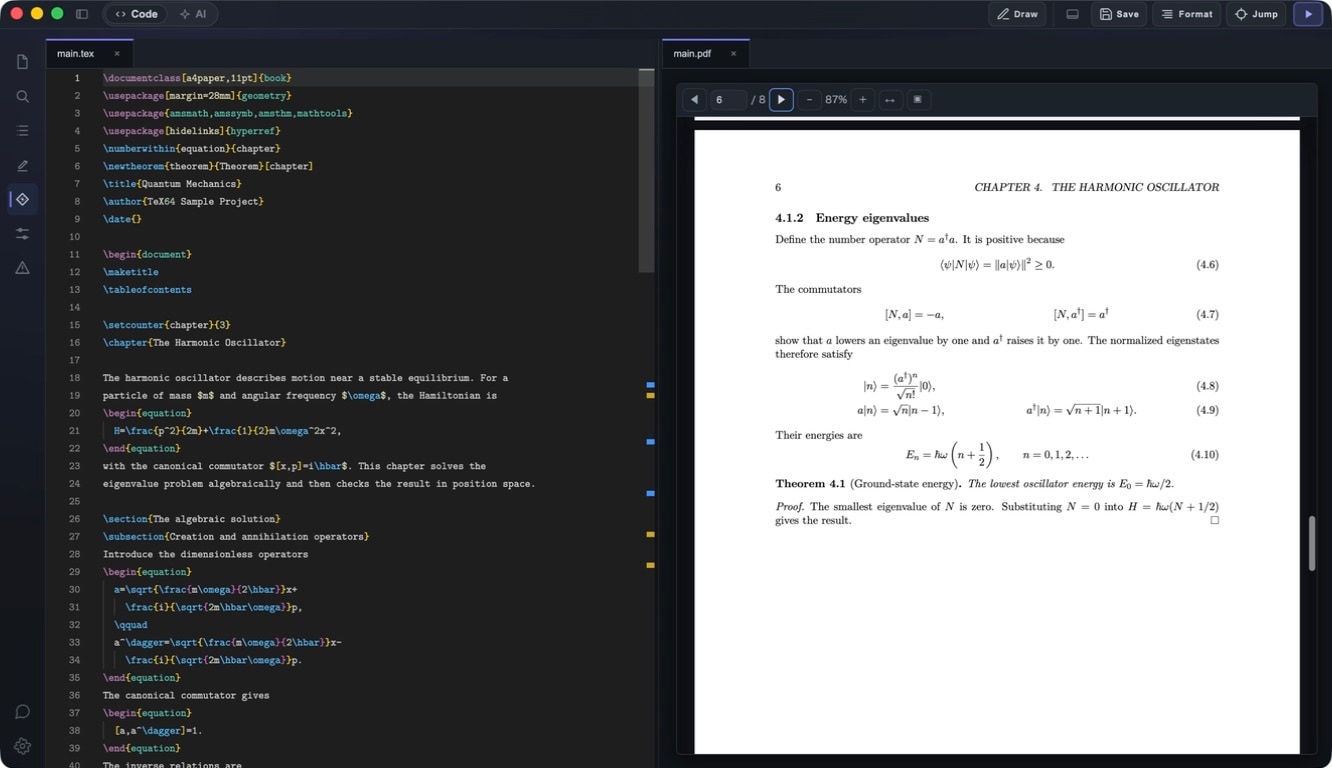
에디터와 워크스페이스

TeX64의 에디터는 LaTeX 프로젝트를 효율적으로 관리하고 편집하도록 설계된 강력한 워크스페이스 환경을 제공합니다. 다중 파일 동시 편집, 프로젝트 전체 검색, 직관적 탐색, 멀티모니터 지원을 통해 전문적인 집필 경험을 제공합니다.

파일 트리

파일 트리 패널은 워크스페이스 폴더 내의 모든 파일과 디렉터리를 계층 구조로 표시합니다. 프로젝트의 모든 파일에 빠르게 접근할 수 있습니다.

사용 방법

  • 파일 이름을 클릭하여 에디터에서 엽니다
  • 디렉터리를 클릭하여 펼치거나 접습니다
  • 파일을 탭 영역으로 드래그 앤 드롭하여 엽니다
  • 오른쪽 클릭으로 컨텍스트 메뉴를 표시합니다(삭제, 이름 변경 등)
💡 자주 사용하는 파일은 탭으로 열어 두면 빠르게 전환할 수 있습니다.

탭 시스템은 여러 파일을 동시에 열어 두고 즉시 전환할 수 있게 해 줍니다. 각 탭은 열려 있는 파일을 나타내며, 탭을 클릭하면 해당 파일로 전환됩니다.

사용 방법

  • 탭을 클릭하여 열려 있는 파일 사이를 전환합니다
  • 탭의 「✕」 버튼을 클릭하여 해당 파일을 닫습니다
  • 탭을 드래그하여 순서를 변경합니다
  • 탭의 외형이 파일 상태(저장되지 않은 변경 사항)를 나타냅니다
💡 main.tex와 preamble.tex를 동시에 열어 두면 본문을 편집하면서 패키지 설정을 관리할 수 있습니다.

분할 보기

분할 보기를 사용하면 에디터를 수직 또는 수평으로 나누어 두 파일을 나란히 표시하고 편집할 수 있습니다. 여러 섹션을 동시에 작업하거나 참고 자료와 메인 파일을 비교할 때 유용합니다.

사용 방법

  • 에디터 메뉴에서 「Split Vertically」 또는 「Split Horizontally」를 선택합니다
  • 각 창에서 다른 파일을 엽니다
  • 창 사이의 구분선을 드래그하여 크기를 조절합니다
  • 메뉴에서 「Close Split」을 선택하여 분할을 해제합니다
💡 분할 보기는 그림 위치 조정이나 섹션 간 상호 참조 확인에 매우 유용합니다.

독립 PDF 창

PDF 뷰어를 메인 에디터에서 분리하여 독립 창으로 표시합니다. 멀티모니터 환경에서는 한 모니터에 에디터, 다른 모니터에 PDF를 표시할 수 있습니다. PDF는 SyncTeX를 통해 항상 에디터와 동기화된 상태로 유지됩니다.

사용 방법

  • PDF 뷰어 우측 상단의 「Detach Window」 버튼(일반적으로 화살표 아이콘)을 클릭합니다
  • PDF가 독립 창으로 열리며 원하는 위치에 배치할 수 있습니다
  • 에디터를 편집하면 분리된 PDF 창이 자동으로 업데이트됩니다
  • 독립 창을 닫거나 메뉴에서 「Reattach PDF」를 선택하여 메인 창으로 다시 가져옵니다
💡 멀티모니터 환경에서는 한 모니터에서 소스 코드를 편집하면서 다른 모니터에서 실시간 PDF 미리보기를 확인할 수 있습니다.

아웃라인 패널

아웃라인 패널은 문서의 구조를 표시합니다. 챕터, 섹션, 그림, 표, 라벨, 인용, TODO 등 문서 내 주요 요소를 계층적으로 나열합니다. 임의의 요소를 클릭하면 에디터에서 해당 위치로 바로 이동합니다.

사용 방법

  • 에디터 사이드바에서 아웃라인 패널을 엽니다
  • 패널을 훑어 문서의 전체 구조를 파악합니다
  • 요소를 클릭하면 에디터에서 해당 위치로 이동합니다
  • 섹션을 펼치거나 접어 특정 레벨에 집중합니다
  • 편집하면 아웃라인이 실시간으로 자동 업데이트됩니다
💡 대형 문서(논문, 서적)에서는 아웃라인 패널을 항상 표시하여 전체 구조의 일관성을 유지하세요.

프로젝트 검색

프로젝트 검색을 사용하면 워크스페이스 내 모든 파일을 대상으로 텍스트를 검색할 수 있습니다. 여러 파일에 걸친 찾기 및 바꾸기도 가능해 대규모 프로젝트에서 정의나 명령어를 일괄적으로 업데이트하기 쉽습니다.

사용 방법

  • 메뉴 또는 키보드 단축키(예: Ctrl+Shift+F)에서 「Project Search」를 엽니다
  • 검색어를 입력하면 모든 파일의 일치 항목과 행 번호가 표시됩니다
  • 검색 결과를 클릭하면 해당 파일과 위치로 이동합니다
  • 치환 텍스트를 입력하고 「Replace All」을 클릭하여 프로젝트 전체에서 치환합니다
  • 정규식 패턴 매칭을 지원합니다(옵션 활성화 시)

예시

모든 \mycommand를 \mynewcommand로 변경하려면:

  • 검색란에 「\mycommand」를 입력합니다
  • 치환란에 「\mynewcommand」를 입력합니다
  • 「Replace All」을 클릭하여 일괄 치환합니다
💡 치환을 실행하기 전에 결과를 미리 보고 매칭이 정확한지 확인하세요.

파일 이름 변경

TeX64의 파일 이름 변경 기능은 단순히 파일 이름을 바꾸는 것을 넘어, 프로젝트 전체에서 해당 파일에 대한 참조(\input, \include, \graphicspath 등)를 자동으로 업데이트합니다. 이를 통해 이름을 변경한 후에도 프로젝트의 일관성이 유지됩니다.

사용 방법

  • 파일 트리에서 대상 파일을 오른쪽 클릭합니다
  • 컨텍스트 메뉴에서 「Rename」을 선택합니다
  • 새 파일 이름을 입력합니다
  • Enter 키를 누르면 파일 이름이 변경되고 모든 참조가 자동으로 업데이트됩니다

예시

chapters/chapter1.tex를 chapters/introduction.tex로 이름을 변경하면 main.tex 내의 \input{chapters/chapter1}은 자동으로 \input{chapters/introduction}으로 업데이트됩니다.

💡 이 기능은 이름 변경 후 수동으로 참조를 수정하는 번거로운 작업을 크게 줄여 줍니다.

워크스페이스 모범 사례

체계적인 파일 구조

프로젝트를 하위 폴더(chapters/, images/, tables/)로 분리하여 파일 트리의 가시성과 관리 편의성을 높입니다.

여러 파일 동시 편집

분할 보기를 활용하여 preamble.tex와 main.tex를 나란히 편집함으로써 작업 흐름을 개선합니다.

멀티모니터 활용

PDF를 다른 모니터의 독립 창으로 표시하여 편집 중에 컴파일 결과를 실시간으로 확인합니다.

아웃라인으로 구조 관리

대형 문서에서는 아웃라인 패널을 항상 표시하여 전체 구조를 파악하며 작업합니다.

프로젝트 검색으로 효율화

프로젝트 검색 및 치환 기능으로 프로젝트 전체에서 명령어 정의와 라벨 이름을 효율적으로 업데이트합니다.