
PowerPointでLaTeXの数式を使う4つの方法
PowerPointの数式エディタ、IguanaTex、画像の貼り付け、ChatGPTやClaudeから入れるMathPointの4つを、TeX環境の要否、あとからの修正、図・表とWordへの対応で比べます。
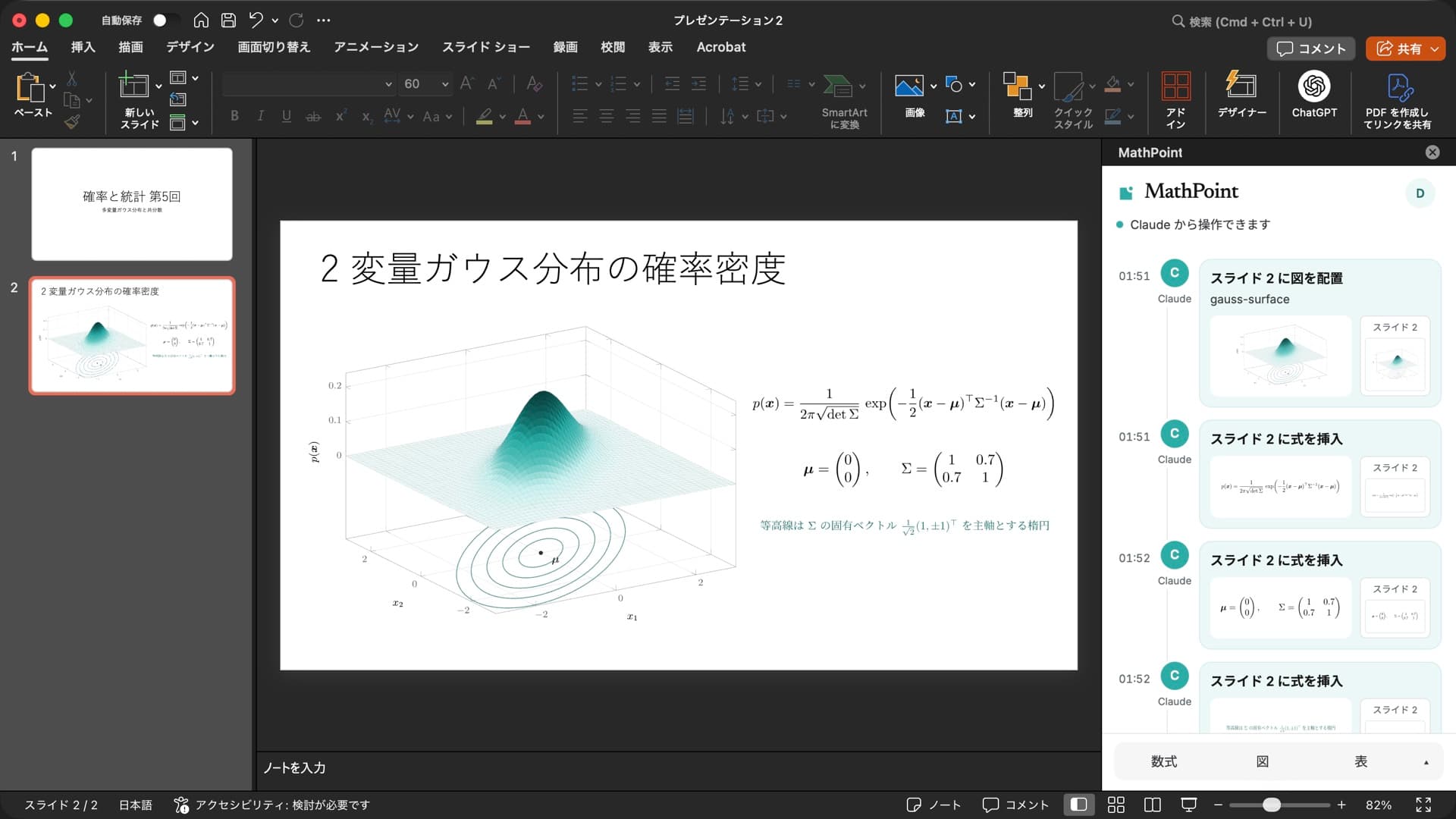
PowerPointにLaTeXの数式を入れる方法は、大きく分けて4つあります。 PowerPoint標準の数式エディタ、TeXで組んだ結果を置くアドインのIguanaTex、別のツールで作った画像の貼り付け、そしてClaudeやChatGPTに頼んでアドインに入れてもらうMathPointです。 どれを選ぶかは、手元にTeX環境があるか、あとから式を直すか、図や表も入れるかで決まります。
4つの方法の比較
| 方法 | 手元のTeX環境 | 見た目 | あとからの修正 | 図・表 |
|---|---|---|---|---|
| 数式エディタ(標準) | 不要 | Officeの数式(Cambria Math) | その場で編集できる | 不可 |
| IguanaTex | 必要 | TeXの組版 | ソースから組み直せる | TeXで書けば可 |
| 画像を貼る | 作る側で必要 | TeXの組版 | 作り直して貼り替え | 可 |
| MathPoint | 不要 | TeXの組版(LuaLaTeX) | AIに頼んで組み直す | TikZ・pgfplots・tabularray |
PowerPointの数式エディタ
「挿入 → 数式」から入れる標準の数式は、Officeの数式として描かれ、そのままクリックして直せます。 Microsoftの説明では、LaTeXの線形形式で入力できるのはMicrosoft 365のWordで、ほかのOfficeアプリはUnicodeMathの線形形式に対応します。 Wordの「数式」タブでLaTeXを選ぶと、次のような入力がOfficeの数式に変換されます。
\frac{-b\pm\sqrt{b^2-4ac}}{2a}ただし\begin・\endなどの環境は使えず、出力はTeXの組版ではありません。 TikZの図やLaTeXの表は入れられません。
IguanaTex
IguanaTexは、WindowsとMacのPowerPointで使える無料のアドインです。 手元のTeXディストリビューション(TeX Live、MiKTeX、MacTeX)で式を組み、その結果をスライドに置きます。 元のLaTeXは図形に残るので、あとから開いて組み直せます。
使うには、TeXディストリビューションに加えてGhostscriptなどの準備が必要です。 対応するPowerPointの版や必要なものはOSごとに違うので、GitHubのREADMEで確認してください。
画像として貼る
OverleafやTeXエディタで組んだPDFを切り出し、画像としてスライドに貼る方法です。 どんな式や図でも入りますが、直すたびに組み直して貼り替えることになり、元のソースはスライドに残りません。 PNGで貼ると、拡大したときに輪郭がぼやけます。
AIのチャットから入れる(MathPoint)
MathPointは、ClaudeやChatGPTに頼むと、開いているPowerPointやWordに数式・図・表を入れるアドインです。 組版はMathPointのサーバー(LuaLaTeX)で行うので、手元にTeX環境は要りません。 式はベクター画像として置かれ、元のLaTeXも図形に保存されるため、「色を変えて」「少し大きく」と頼めば同じ位置で組み直されます。
入れ方は、MacならターミナルでPowerPointとWordにアドインを入れるコマンドを1行実行し、PowerPointを開き直して作業ウィンドウからログインします。 Windowsではirm https://mcp.tex64.com/mathpoint/install.ps1 | iexをPowerShellで実行します。
curl -fsSL https://mcp.tex64.com/mathpoint/install | shつないだあとは、たとえば「スライド2に二次方程式の解の公式を入れて」「この表を三線表にして」と頼むだけです。 Wordでは、別行立ての式は中央揃えの段落に、文中の式は本文のベースラインに揃えて入ります。
選び方
- 簡単な式を、その場で直しながら書く:PowerPointの数式エディタ。WordならLaTeXの線形形式も使えます。
- 手元にTeX環境があり、オフラインで本物のTeXの組版を使いたい:IguanaTex。
- 一度きりの図や、すでにPDFで持っている図を置く:画像として貼る。
- TeX環境を入れずに、式・図・表をまとめて頼みたい、あとから直すのもAIに任せたい:MathPoint。
参照した一次情報
挙動の変更、再現できない結果、誤記はサポートで受け付けます。