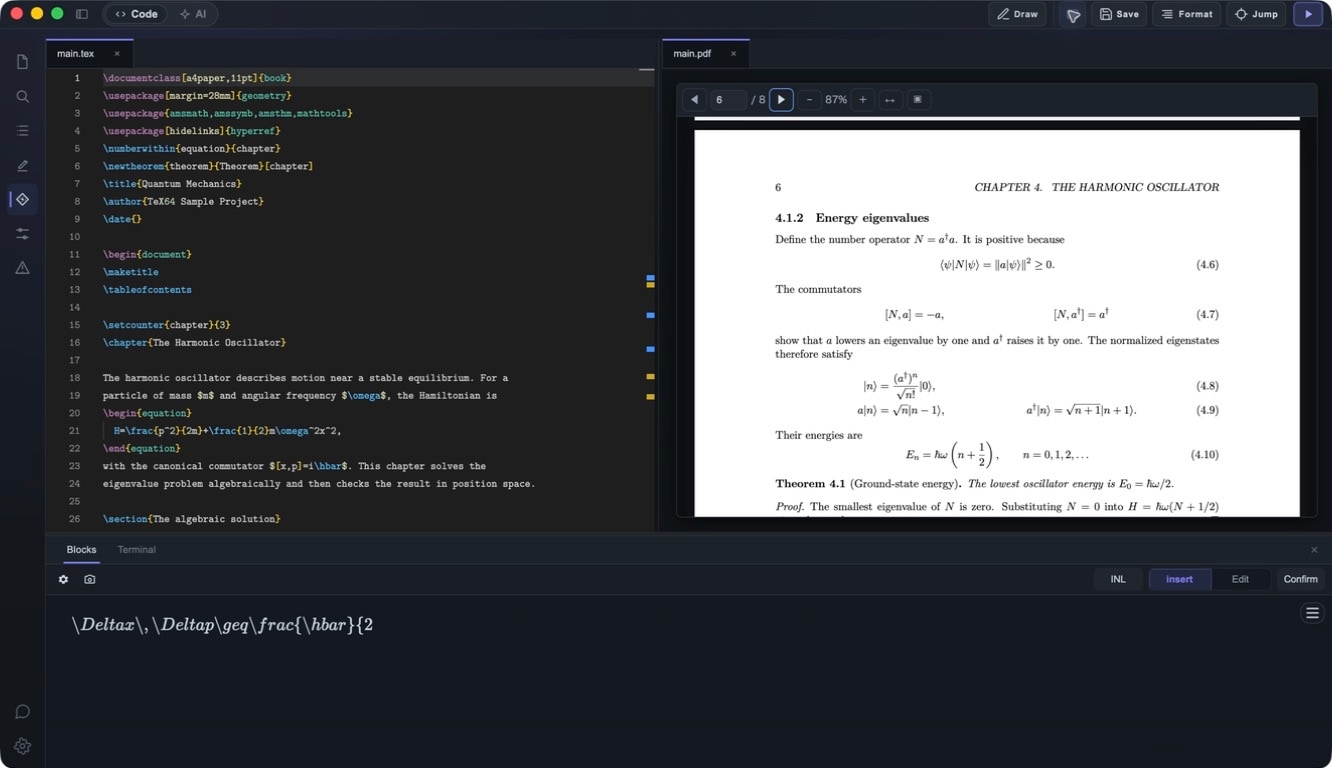
Blocks / OCR
Aperçu
TeX64 propose deux fonctionnalités majeures : Blocks (éditeur visuel d'équations) et OCR (conversion image-vers-LaTeX). Éditez les formules visuellement sous forme de blocs et générez automatiquement du LaTeX à partir de captures d'écran. Créez des documents mathématiques sophistiqués sans mémoriser la syntaxe LaTeX.
Blocks (éditeur visuel de mathématiques)
Que sont les Blocks ?
Blocks est une fonctionnalité de TeX64 pour éditer visuellement les environnements mathématiques LaTeX (equation, align, gather, etc.) avec MathLive, un constructeur interactif d'équations. TeX64 détecte automatiquement les environnements mathématiques et lance Blocks. Sélectionnez des symboles et des structures depuis une palette tout en observant l'aperçu rendu en temps réel. Le LaTeX généré est automatiquement réinséré dans votre source.
Comment ouvrir Blocks
- Placez le curseur dans un environnement mathématique de l'éditeur, puis clic droit et sélectionnez « Edit in Block »
- Sélectionnez dans le menu : Math > Block Editor
- Raccourci clavier : Cmd+Shift+E
Environnements mathématiques pris en charge
equation / equation*align / align*gather / gather*multline / multline*splitcasesmatrix / pmatrix / bmatrix / vmatrix- Mathématiques en ligne ($...$, \(...\))
Palette de symboles
À l'ouverture du Block Editor, MathLive affiche une palette de symboles avec ces catégories :
- Lettres grecques (α, β, γ, δ, ε, ...)
- Opérateurs (+, -, ×, ÷, ±, ∓, ...)
- Relations (=, ≠, <, >, ≤, ≥, ≈, ∼, ...)
- Flèches (→, ←, ↔, ⇒, ⇐, ⇔, ...)
- Symboles d'ensembles (∈, ∉, ⊂, ⊃, ∩, ∪, ...)
- Structures (fractions, racines, exposants, indices, matrices, intégrales, sommes, limites)
- Accents (hat, bar, vec, dot, tilde, ...)
Aperçu en temps réel
Pendant la saisie, vous voyez l'équation rendue en temps réel. Construisez les formules en sélectionnant depuis la palette sans avoir à mémoriser la syntaxe LaTeX. Une fois terminé, le code LaTeX est automatiquement inséré dans votre source.
OCR (image vers LaTeX)
Qu'est-ce que l'OCR ?
L'OCR convertit les formules mathématiques issues de captures d'écran, de notes manuscrites, de PDF et d'autres images directement en code LaTeX. Propulsé par une IA cloud pour une conversion haute précision.
Comment utiliser l'OCR
- Sélectionnez dans le menu : Math > OCR
- Sélectionnez une zone de capture d'écran (recadrez n'importe quelle zone de l'écran)
- L'IA analyse l'image et génère le code LaTeX
- Les résultats sont insérés directement dans l'éditeur
Formats d'entrée pris en charge
- Formules manuscrites (notes, tableaux blancs)
- Formules dans des PDF
- Captures d'écran de formules mathématiques sur des pages web
- Photos de formules issues de manuels ou d'articles
Prérequis
- Connexion Internet requise (traitement IA cloud)
- Plan TeX64 Basic ou supérieur (fonctionnalité IA)
- Autorisation d'enregistrement d'écran macOS (peut être requise pour la capture d'écran)
Configuration : Réglages Système > Confidentialité et sécurité > Enregistrement d'écran > activer TeX64
Conseils pour de meilleurs résultats OCR
- Les images à fort contraste (texte sombre sur fond clair) sont les plus précises
- Recadrer uniquement sur l'équation améliore la précision
- Pour les formules manuscrites, écrivez aussi proprement que possible
- Les formules complexes peuvent être divisées et traitées séparément pour plus de précision
- Vérifiez et corrigez toujours les résultats avant utilisation
Blocks vs. OCR
- Blocks : à utiliser pour créer de nouvelles formules à partir de zéro ou si vous n'êtes pas familier avec la syntaxe LaTeX
- OCR : à utiliser pour numériser des formules manuscrites ou des PDF existants
Pour plus d'informations, consultez la documentation ou le support .