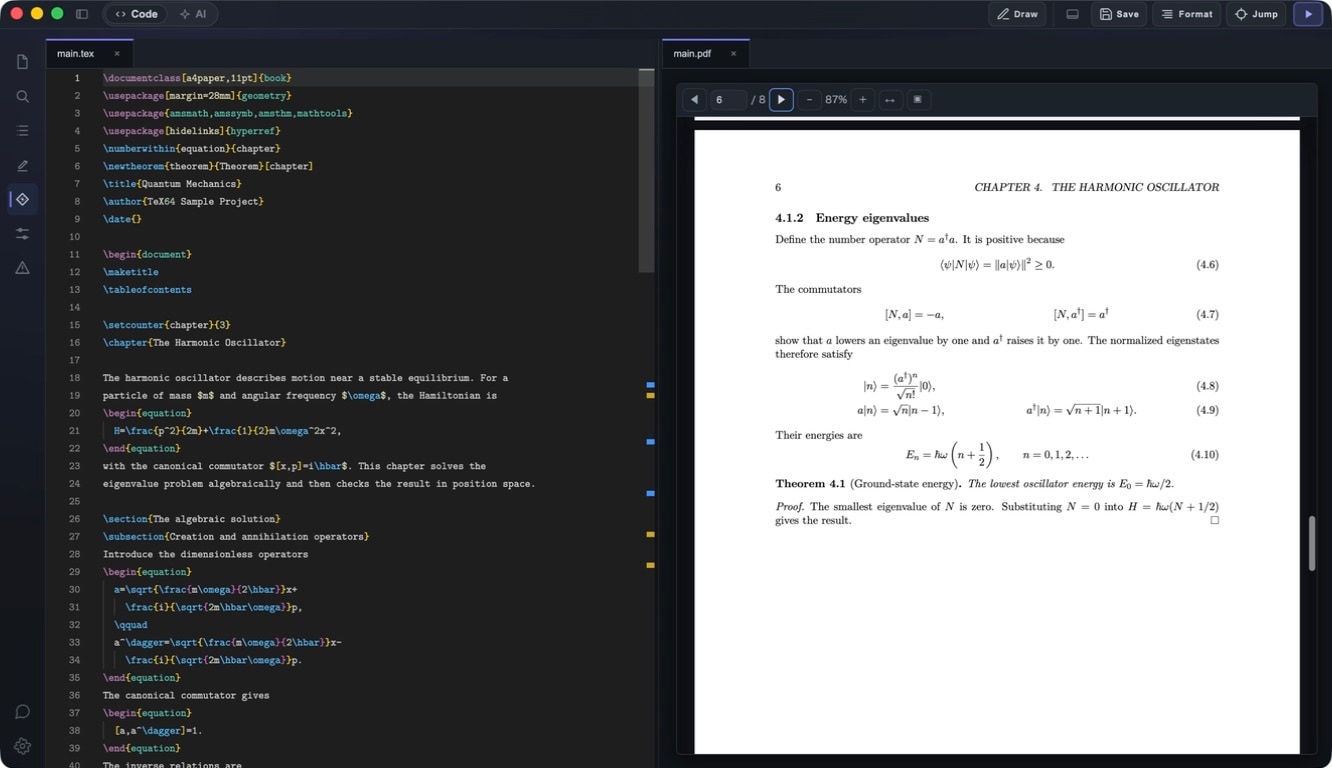
Éditeur et espace de travail

L'éditeur de TeX64 offre un environnement de travail puissant, conçu pour la gestion et l'édition efficaces de projets LaTeX. Avec l'édition simultanée de plusieurs fichiers, la recherche à l'échelle du projet, une navigation intuitive et la prise en charge de plusieurs moniteurs, il offre une expérience d'écriture professionnelle.

Arborescence des fichiers

Le panneau Arborescence affiche tous les fichiers et répertoires de votre espace de travail dans une structure hiérarchique. Accédez rapidement à n'importe quel fichier de votre projet.

Utilisation

  • Cliquez sur un nom de fichier pour l'ouvrir dans l'éditeur
  • Cliquez sur les répertoires pour les développer ou les replier
  • Glissez-déposez les fichiers dans la zone des onglets pour les ouvrir
  • Clic droit pour afficher le menu contextuel (suppression, renommage, etc.)
💡 Gardez les fichiers fréquemment consultés ouverts dans des onglets pour basculer rapidement entre eux.

Onglets

Le système d'onglets vous permet de garder plusieurs fichiers ouverts simultanément et de passer instantanément de l'un à l'autre. Chaque onglet représente un fichier ouvert ; cliquez sur un onglet pour y basculer.

Utilisation

  • Cliquez sur un onglet pour basculer entre les fichiers ouverts
  • Cliquez sur le bouton « ✕ » d'un onglet pour fermer ce fichier
  • Faites glisser les onglets pour les réorganiser
  • L'apparence de l'onglet indique l'état du fichier (modifications non enregistrées mises en évidence)
💡 Gardez main.tex et preamble.tex ouverts simultanément pour gérer les réglages tout en éditant le contenu.

Vue divisée

La vue divisée vous permet de séparer l'éditeur verticalement ou horizontalement pour afficher et éditer deux fichiers côte à côte. Idéal pour travailler sur différentes sections en parallèle ou comparer des références avec votre fichier principal.

Utilisation

  • Sélectionnez « Split Vertically » ou « Split Horizontally » dans le menu de l'éditeur
  • Ouvrez des fichiers différents dans chaque volet
  • Faites glisser le séparateur entre les volets pour les redimensionner
  • Sélectionnez « Close Split » dans le menu pour annuler la division
💡 La vue divisée est idéale pour ajuster le placement des figures ou faire des références croisées entre les sections.

Fenêtre PDF séparée

Détachez la visionneuse PDF dans sa propre fenêtre, indépendante de l'éditeur principal. Dans une configuration multi-écrans, affichez l'éditeur sur un moniteur et le PDF sur un autre. Le PDF se rafraîchit après les builds réussis et reste relié à la source via SyncTeX.

Utilisation

  • Cliquez sur le bouton « Detach Window » (habituellement une icône de flèche) dans le coin supérieur droit de la visionneuse PDF
  • Le PDF s'ouvre dans une nouvelle fenêtre indépendante que vous pouvez positionner n'importe où
  • Le PDF détaché se rafraîchit après les builds réussis
  • Fermez la fenêtre ou sélectionnez « Reattach PDF » pour la réintégrer à la fenêtre principale
💡 Avec une configuration multi-écrans, éditez le code source sur un moniteur tout en consultant le dernier PDF construit sur un autre.

Panneau plan

Le panneau Plan affiche la structure de votre document, montrant les chapitres, sections, figures, tableaux, étiquettes, citations et TODO dans une vue hiérarchique. Cliquez sur un élément pour y accéder directement dans l'éditeur.

Utilisation

  • Ouvrez le panneau Plan depuis la barre latérale de l'éditeur
  • Parcourez le panneau pour comprendre la structure générale de votre document
  • Cliquez sur un élément pour aller à cet emplacement dans l'éditeur
  • Développez ou repliez les sections pour vous concentrer sur des niveaux spécifiques
  • Le plan se met à jour automatiquement pendant que vous tapez
💡 Pour les grands documents (thèses, livres), gardez le panneau Plan visible pour maintenir une cohérence structurelle en travaillant.

Recherche dans le projet

La recherche dans le projet vous permet de chercher dans tous les fichiers de votre espace de travail. Vous pouvez également effectuer des opérations rechercher-remplacer dans plusieurs fichiers à la fois, ce qui facilite la mise à jour des définitions et des commandes dans les grands projets.

Utilisation

  • Ouvrez « Project Search » depuis le menu ou avec le raccourci clavier (par ex. Ctrl+Maj+F)
  • Saisissez votre terme de recherche pour voir toutes les correspondances dans les fichiers avec les numéros de ligne
  • Cliquez sur un résultat pour aller à ce fichier et à cet endroit
  • Saisissez le texte de remplacement et cliquez sur « Replace All » pour remplacer dans tout le projet
  • Prise en charge des motifs d'expressions régulières (lorsqu'elles sont activées)

Exemple

Pour renommer toutes les occurrences de \mycommand en \mynewcommand :

  • Saisissez « \mycommand » dans le champ de recherche
  • Saisissez « \mynewcommand » dans le champ de remplacement
  • Cliquez sur « Replace All » pour mettre à jour toutes les occurrences
💡 Prévisualisez toujours les résultats avant de remplacer pour garantir la précision.

Renommer un fichier

La fonctionnalité de renommage de TeX64 ne se contente pas de changer le nom du fichier. Elle met automatiquement à jour toutes les références à ce fichier dans votre projet (\input, \include, \graphicspath, etc.). Ainsi, votre projet entier reste cohérent après un renommage.

Utilisation

  • Faites un clic droit sur le fichier dans l'arborescence
  • Sélectionnez « Rename » dans le menu contextuel
  • Saisissez le nouveau nom de fichier
  • Appuyez sur Entrée pour renommer et mettre à jour automatiquement toutes les références

Exemple

Lors du renommage de chapters/chapter1.tex en chapters/introduction.tex, toutes les instructions \input{chapters/chapter1} sont automatiquement mises à jour en \input{chapters/introduction}.

💡 Cette fonctionnalité élimine la tâche fastidieuse de mise à jour manuelle des références après un renommage.

Bonnes pratiques pour l'espace de travail

Organiser la structure des fichiers

Divisez votre projet en sous-dossiers (chapters/, images/, tables/) pour améliorer la lisibilité et la maintenabilité dans l'arborescence.

Éditer plusieurs fichiers simultanément

Utilisez la vue divisée pour éditer preamble.tex et main.tex côte à côte, améliorant ainsi votre flux de travail.

Tirer parti des configurations multi-écrans

Affichez le PDF dans une fenêtre séparée sur un autre moniteur pour consulter le résultat du build pendant l'édition.

Utiliser le plan pour la structure

Pour les grands documents, gardez le panneau Plan visible pour conserver une vision claire de votre structure globale.

Gagner en efficacité avec la recherche projet

Utilisez la recherche et le remplacement à l'échelle du projet pour mettre à jour efficacement les définitions de commandes et les étiquettes dans tout votre projet.