PDF & SyncTeX

Aperçu

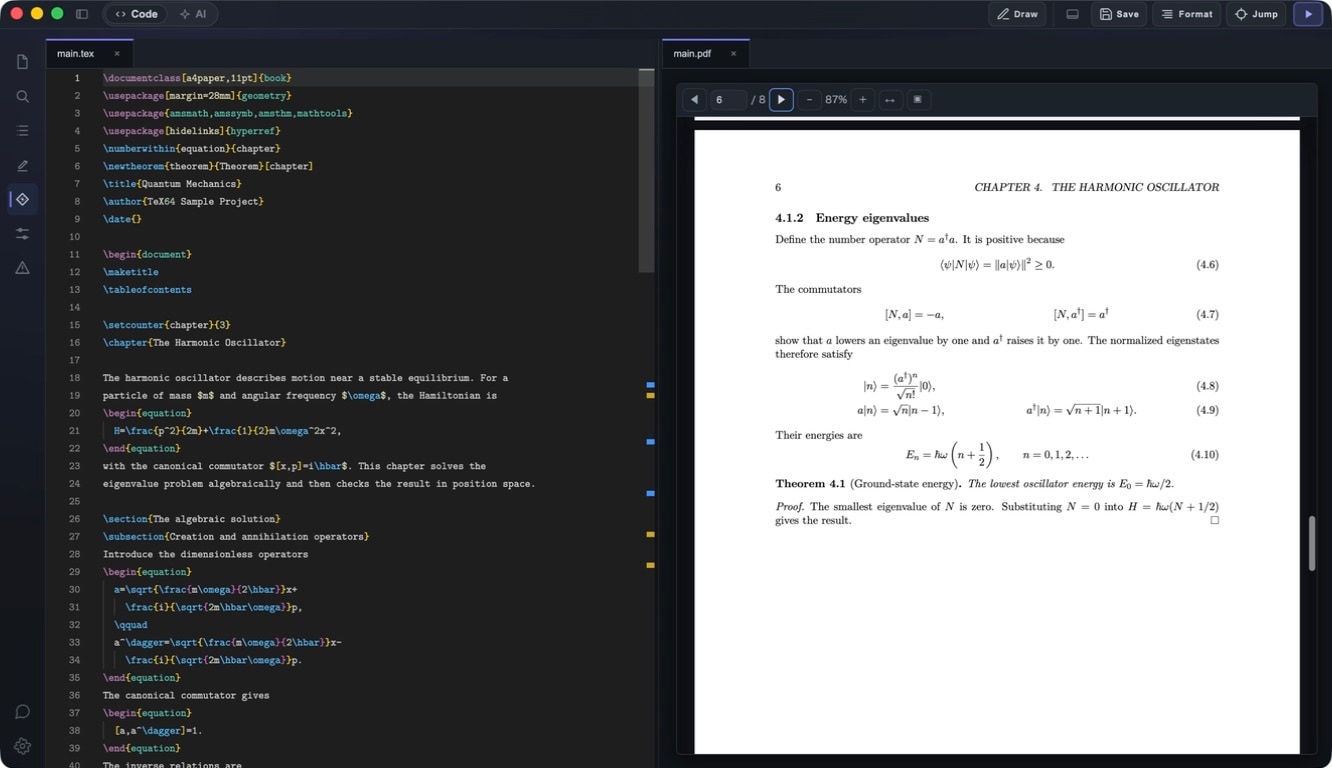
TeX64 propose un aperçu PDF intégré avec navigation bidirectionnelle SyncTeX. L'aperçu PDF se rafraîchit après un build réussi depuis la barre d'outils, tandis que SyncTeX relie la navigation entre source et PDF.

Avec SyncTeX, vous voyez instantanément à quel endroit du PDF correspond votre position de curseur dans le code source, et vice-versa : cliquez sur le PDF pour sauter directement à la source. Choisissez parmi plusieurs modes d'affichage adaptés à votre flux de travail.

Note sur les plateformes : TeX64 est actuellement distribué pour macOS (Apple Silicon et Intel). Les versions Windows et Linux sont prévues mais pas encore disponibles ; les raccourcis ci-dessous sont donc indiqués d'abord avec les touches macOS. Lorsqu'un équivalent Windows/Linux est mentionné, il s'appliquera dès la sortie de ces versions.

Modes d'aperçu PDF

TeX64 rafraîchit le PDF après un build manuel réussi depuis la barre d'outils. Choisissez le mode d'affichage qui correspond le mieux à la taille de votre projet et à votre configuration d'écran.

Visionneuse intégrée (même fenêtre)

Le PDF se rafraîchit après un build manuel réussi depuis la barre d'outils. L'éditeur et le PDF sont affichés ensemble dans la même fenêtre. Ce mode est idéal pour les environnements à écran unique ou les configurations compactes. L'aperçu PDF peut être placé directement sous ou à côté de l'éditeur, ce qui est pratique pour basculer fréquemment entre les deux.

Vue divisée (verticale/horizontale)

Affichez l'éditeur et le PDF côte à côte (division verticale) ou empilés (division horizontale). Sur macOS, basculez entre les modes avec Cmd+\ (Ctrl+\ sur Windows/Linux dès la sortie de ces versions).

Sur les écrans larges, placez l'éditeur à gauche et l'aperçu PDF à droite pour examiner efficacement la source et la sortie simultanément. Pour les grandes tailles de police ou niveaux de zoom, le mode de division horizontale offre une meilleure lisibilité.

Mode détaché (fenêtre séparée)

Détachez la visionneuse PDF dans une fenêtre indépendante qui s'ouvre dans un espace séparé. Ce mode est particulièrement puissant dans les configurations multi-écrans. Affichez TeX64 sur votre moniteur principal tout en montrant le PDF en plein écran sur un moniteur secondaire pour une relecture de qualité présentation et un champ de vision plus large.

Comportement en cas d'échec de build

Si un build échoue, TeX64 conserve le dernier PDF généré avec succès. Les fichiers PDF cassés ou partiellement rendus ne sont jamais affichés. Cela vous permet de vous référer à la dernière version réussie pendant la correction des erreurs.

Commandes de la visionneuse PDF

La visionneuse PDF de TeX64 prend en charge les opérations de navigation standard.

Commandes de zoom

  • Zoom avant : Utilisez Cmd+= (Mac) ou Ctrl+= (Windows/Linux) pour zoomer.
  • Zoom arrière : Utilisez Cmd+- (Mac) ou Ctrl+- (Windows/Linux) pour dézoomer.
  • Réinitialiser le zoom : Utilisez Cmd+0 (Mac) ou Ctrl+0 (Windows/Linux) pour réinitialiser le zoom à sa valeur par défaut.
  • Vous pouvez aussi zoomer avec la molette de la souris, le trackpad ou un geste de pincement.

Navigation par défilement

  • Faites défiler le PDF pour voir n'importe quel contenu. Naviguez avec les touches fléchées, la molette ou le trackpad.
  • Appuyez sur Espace ou Page Suivante pour aller à la page suivante, Maj+Espace ou Page Précédente pour la page précédente.

Navigation par page

  • Début/Fin : Sautez à la première ou à la dernière page du document.
  • Cliquez sur l'indicateur de page en haut de la visionneuse PDF pour aller directement à une page spécifique.

Comportement de rafraîchissement PDF

Dans la version actuelle, TeX64 ne compile pas automatiquement pendant la saisie. Lancez un build manuel depuis la barre d'outils; le PDF se rafraîchit après réussite.

Lors d'un build réussi

Lorsque le build se termine avec succès, TeX64 recharge automatiquement le PDF pour afficher le contenu le plus récent. Par défaut, la position de défilement revient en haut du document.

Conservation de la position de défilement

TeX64 tente de conserver votre position de défilement lors de la mise à jour du PDF. Pour des modifications mineures, vous continuerez à voir la même section. Pour des modifications majeures qui changent la structure du document, la position de défilement peut être réinitialisée.

Conservation en cas d'échec de build

Si le build échoue, le PDF précédemment réussi continue d'être affiché. Vous pouvez examiner les messages d'erreur et apporter des corrections avant de relancer un build.

Forward SyncTeX (Source → PDF)

Forward SyncTeX affiche l'emplacement PDF correspondant au curseur source lorsque vous utilisez Jump ou lorsque SyncTeX at Build Time est activé et que le build réussit.

Surbrillance de la position du curseur

Après une action Jump, TeX64 met en surbrillance ou affiche un indicateur visuel de la zone correspondante dans le PDF. Vous pouvez voir où les textes, paragraphes, sections et figures apparaissent dans la dernière sortie construite.

Mises à jour Jump explicites

Cliquez sur Jump pour exécuter Forward SyncTeX depuis la position actuelle du curseur. Si SyncTeX at Build Time est activé, TeX64 saute aussi après un build réussi. Déplacer le curseur seul ne reconstruit ni ne rafraîchit le PDF.

Indicateur visuel

Un marqueur visuel — tel qu'un rectangle, une couleur de fond ou une icône — apparaît sur le PDF pour indiquer la zone correspondant à votre position de curseur actuelle. Cela rend très clair quelle partie de votre code source correspond à quel emplacement dans le PDF, même dans les documents complexes.

Reverse SyncTeX (PDF → Source)

Reverse SyncTeX vous permet de cliquer sur le PDF pour sauter directement à la ligne correspondante dans votre code source. En lisant le PDF, lorsque vous trouvez quelque chose à éditer, accédez immédiatement à la source pour effectuer les modifications.

Cmd+Clic pour sauter

  • Mac : Maintenez Cmd et cliquez sur du texte ou des éléments dans le PDF.
  • Windows/Linux (prévu) : dès la sortie de ces versions, maintenez Ctrl et cliquez sur du texte ou des éléments dans le PDF.

Navigation instantanée

Au clic, TeX64 ramène l'éditeur au premier plan et place automatiquement le curseur sur la ligne source correspondante. Le numéro de ligne est mis en surbrillance et le curseur est positionné au début de la ligne. Pour les blocs s'étendant sur plusieurs lignes (comme les paragraphes ou les environnements figure), vous sautez au début du bloc.

Comportement dans les projets multi-fichiers

Reverse SyncTeX est particulièrement puissant dans les projets multi-fichiers. Cliquez sur des éléments de fichiers divisés via \input ou \include, et le bon fichier externe s'ouvre automatiquement, en sautant à la ligne correspondante. La navigation précise fonctionne quelle que soit la structure de votre projet.

Positionnement précis

La précision du saut dépend de la granularité des informations que TeX64 lit dans le fichier SyncTeX. Typiquement, vous sautez à la bonne ligne avec une précision au niveau du paragraphe, mais certains paquets LaTeX peuvent entraîner une précision plus grossière (au niveau de la page, par exemple).

Prise en charge des projets multi-fichiers

SyncTeX fonctionne pleinement dans les projets LaTeX multi-fichiers divisés à l'aide des commandes \input et \include. Une configuration correcte du fichier racine et des chemins précis sont essentiels.

Comprendre \input et \include

  • \input : Inclut directement le fichier spécifié à l'emplacement actuel sans saut de page.
  • \include : Inclut le fichier spécifié en commençant sur une nouvelle page. Peut être exclu individuellement avec \excludeonly.

Les deux méthodes sont entièrement prises en charge par SyncTeX, qui suit avec précision la correspondance entre fichiers et permet la navigation bidirectionnelle.

Importance du fichier racine

TeX64 tente automatiquement de détecter le fichier racine de votre projet (le fichier principal contenant \begin{document}). Avec plusieurs fichiers LaTeX, vous devrez peut-être spécifier explicitement quel fichier doit être traité comme racine.

Si le fichier racine n'est pas correctement défini, SyncTeX ne fonctionnera pas. Définissez-le via le menu (« Set Root File ») ou dans les paramètres de votre projet.

Saut entre fichiers

Forward et Reverse SyncTeX fonctionnent tous deux de manière transparente sur plusieurs fichiers. Peu importe quel fichier est actif dans l'éditeur, votre position de curseur se reflète précisément à l'emplacement PDF correspondant. De même, lors d'un saut depuis le PDF, le bon fichier associé s'ouvre automatiquement.

Prérequis de SyncTeX

SyncTeX nécessite plusieurs composants pour fonctionner correctement.

Binaire synctex

  • L'outil en ligne de commande synctex doit être installé.
  • Si MacTeX est installé, synctex est automatiquement inclus.
  • Les installations TeX Live incluent également synctex.
  • Pour vérifier l'installation : Exécutez « which synctex » dans le terminal. Si un chemin s'affiche, synctex est installé.

Génération du fichier .synctex.gz

  • latexmk doit générer automatiquement les fichiers .synctex.gz pendant la compilation.
  • Le processus de build de TeX64 active la génération de .synctex.gz par défaut.
  • Après un build réussi, vérifiez qu'un fichier .synctex.gz existe dans le répertoire de votre projet.

Configuration latexmk

  • Configurez les options de génération SyncTeX dans votre fichier .latexmkrc ou latexmkrc.
  • Recommandé : $pdf_mode = 1; (pdflatex) ou $pdf_mode = 4; (lualatex/xelatex)

Vérification d'exécution dans TeX64

Dans Réglages > Environnement de TeX64, vous pouvez vérifier votre environnement TeX disponible. Une coche verte (✓) indique que synctex est correctement installé.

Recherche de texte dans le PDF

Vous pouvez rechercher du texte dans la visionneuse PDF. Ouvrez le champ de recherche avec Cmd+F (Mac) ou Ctrl+F (Windows/Linux).

Fonctionnalités de recherche

  • Tapez un terme de recherche pour mettre automatiquement en surbrillance toutes les correspondances dans le PDF.
  • Naviguer dans les résultats : Utilisez les flèches haut/bas ou la touche Entrée pour passer aux correspondances suivantes/précédentes.
  • Nombre de correspondances : Le champ de recherche affiche le nombre total de correspondances trouvées.

Annotations et édition PDF

La visionneuse PDF de TeX64 est un aperçu en lecture seule. Elle ne prend pas en charge les annotations, les surlignages ou l'écriture manuscrite directement dans le PDF.

Si vous devez ajouter des annotations au PDF, utilisez une application d'édition PDF dédiée comme Preview.app, Adobe Acrobat ou PDFExpert. La visionneuse PDF de TeX64 est optimisée pour un aperçu rapide à des fins de relecture, de référence et de navigation.

Flux de prévisualisation manuel

TeX64 ne fournit pas de live Auto-build dans la version actuelle. Compilez manuellement depuis la barre d'outils; l'aperçu PDF se rafraîchit après un build réussi.

Flux de prévisualisation manuel

  1. Ouvrez un fichier LaTeX dans TeX64 et éditez le code dans l'éditeur.
  2. Enregistrez le fichier (Cmd+S / Ctrl+S).
  3. Cliquez sur le bouton Build de la barre d'outils pour lancer latexmk.
  4. Après un build réussi, l'aperçu PDF recharge la dernière sortie.
  5. Utilisez Jump pour SyncTeX de la source vers le PDF, ou Cmd+Clic dans le PDF pour SyncTeX du PDF vers la source.

À propos de Auto-build

Le menu Build de TeX64 actuel ne contient pas de réglage Auto-build. Cmd+B est réservé à la saisie de \textbf{}; les builds manuels utilisent le bouton Build de la barre d'outils.

Dépannage

Problèmes courants avec SyncTeX et l'aperçu PDF, et comment les résoudre.

SyncTeX ne fonctionne pas

  • Vérification 1 : Installation de synctex : Exécutez « which synctex » dans le terminal pour vérifier que synctex est installé. Si aucune sortie n'apparaît, réinstallez votre environnement TeX.
  • Vérification 2 : contrôle de l'environnement TeX64 : Vérifiez dans Réglages > Environnement de TeX64 la présence d'une coche verte.
  • Vérification 3 : Réglage du fichier racine : Pour les projets multi-fichiers, vérifiez que le fichier racine est correctement défini.

.synctex.gz introuvable

  • Reconstruisez votre projet avec le bouton de build de la barre d’outils.
  • Après un build réussi, vérifiez que .synctex.gz existe dans le répertoire de votre projet.
  • Si le fichier n'est pas généré, vérifiez votre configuration latexmk.

Sauts imprécis

  • Certains paquets LaTeX (tikz, pgfplot, etc.) peuvent interférer avec la cartographie source.
  • Un usage intensif de macros peut compliquer la cartographie source-vers-sortie, réduisant la précision des sauts.
  • Dans ce cas, utilisez à la fois les interactions Forward et Reverse SyncTeX pour identifier des emplacements approximatifs.

Problèmes des projets multi-fichiers

  • Fichier racine non défini : Utilisez le menu de TeX64 pour « Set Root File » et sélectionnez le fichier principal contenant \begin{document}.
  • Erreur de spécification de chemin : Vérifiez que les chemins dans les commandes \input et \include sont exacts. Pour les chemins relatifs, assurez-vous qu'ils sont corrects relativement au fichier racine.
  • Si les fichiers externes ne s'ouvrent pas, vérifiez les séparateurs de chemin (barre oblique sur Mac, barre oblique inverse sur Windows).

Le PDF ne se met pas à jour

  • Vérifiez le panneau de sortie de build pour repérer des erreurs. Le PDF ne se met pas à jour si le build échoue.
  • Enregistrez la source, puis lancez un build manuel avec le bouton Build de la barre d'outils.
  • Si le build réussit mais que le PDF ne se met pas à jour, essayez de redémarrer TeX64.

Solutions générales

  • Reconstruire le projet : Utilisez « Clean Build » ou « Rebuild » dans le menu.
  • Redémarrer TeX64 : Quittez puis rouvrez l'application.
  • Vérifier l'environnement TeX : vérifiez le statut d'installation de TeX/LaTeX dans Réglages > Environnement.

Optimisation des performances

Pour les documents PDF volumineux ou les fichiers LaTeX gourmands en ressources, TeX64 peut être optimisé pour de meilleures performances.

Gérer les grands PDF

  • TeX64 utilise une stratégie de rendu page par page pour traiter efficacement les grands PDF.
  • Seules les pages visibles sont rendues : les pages hors écran ne sont pas chargées en mémoire.
  • Chargement différé : le rendu progresse à mesure que vous faites défiler les pages.

Optimisation du rendu

  • Accélération GPU : sur les systèmes pris en charge, le GPU est utilisé pour accélérer le rendu.
  • Mise en cache : les pages déjà rendues sont mises en cache, accélérant la navigation.
  • Qualité adaptative : la qualité du rendu s'ajuste automatiquement selon le niveau de zoom et l'utilisation de la mémoire.

Réduire le temps de compilation

  • Compilation incrémentale : latexmk ne recompile que ce qui est nécessaire.
  • Mode brouillon : utilisez le mode draft dans les options de \documentclass pour simplifier le traitement des images.
  • Supprimer les paquets inutilisés : éliminer les commandes \usepackage inutilisées réduit le temps de compilation.

Si vous avez des questions ou besoin d'aide, consultez la page de support.