
数式 / 画像からLaTeX
画像の数式をLaTeXに変換する — 無料の端末内OCRと修正のポイント
TeX64の数式OCRで画像をLaTeXに取り込み、プレビューとソースを確認して原稿へ反映。Mathpix、SmartSnip、pix2texとの用途の違い、読み違いやすい記号、対応OSを説明します。
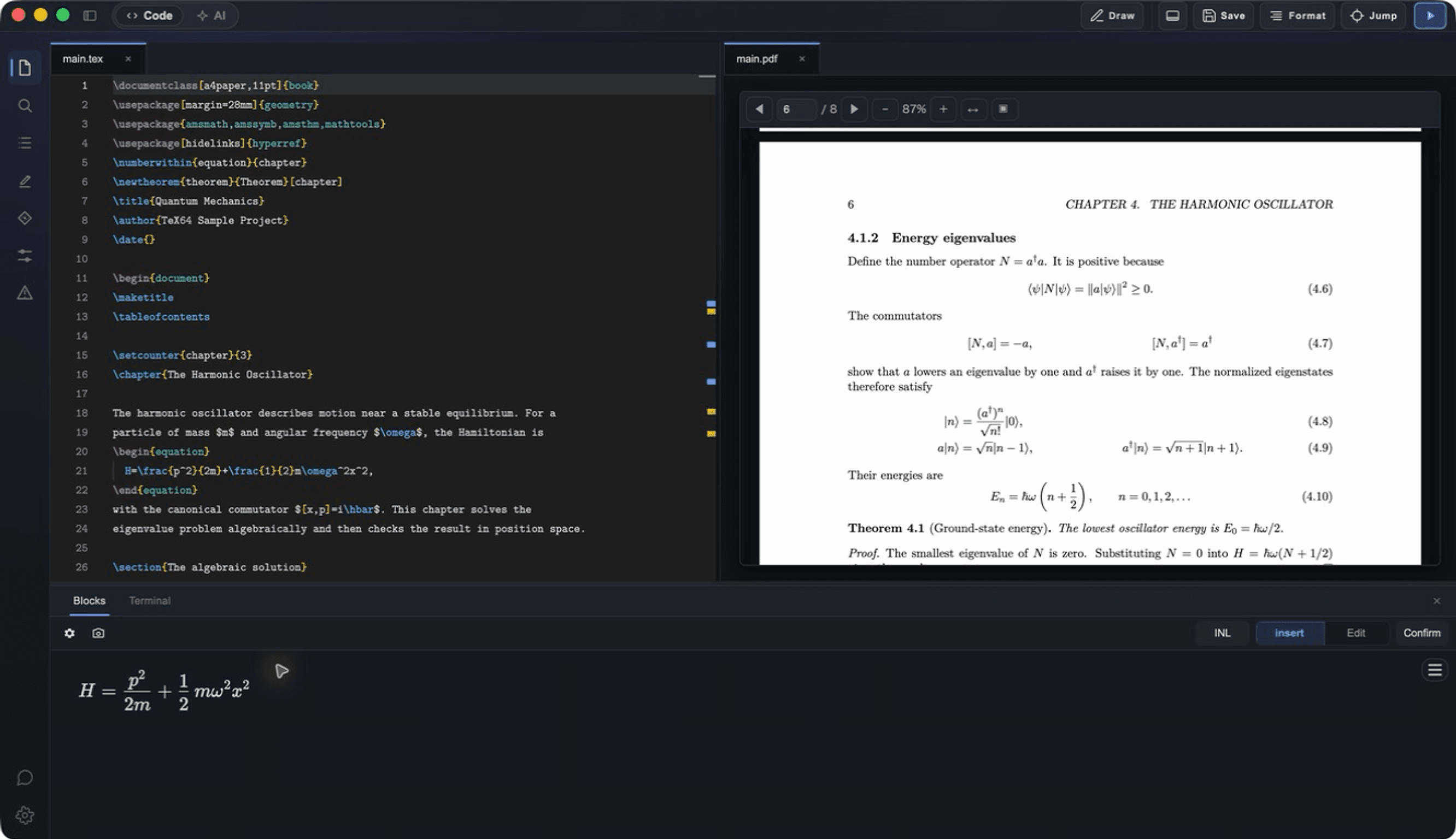
数式OCRは、画像を編集可能なLaTeXへ変換する
TeX64の数式OCRは、Windows・Macで画像内の数式を端末内で認識する無料機能です。結果をプレビューとLaTeXソースで確認し、必要な箇所を修正してから文書へ挿入できます。オンラインのAI編集機能Axiomとは別の処理です。
数式の画像は、対象の式だけを十分な解像度で切り出すと確認しやすくなります。傾き、影、薄い線、周囲の文章は認識結果に影響します。画像認識の出力は完成した正解とは限らず、特に論文・教材では必ず元画像と照合します。
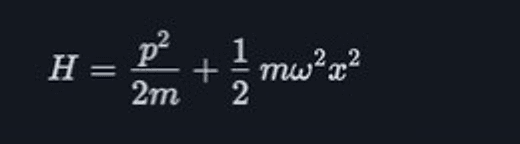
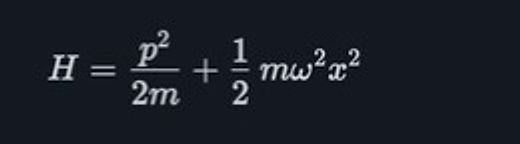
変換後は添字・分数・積分範囲を確認する
| 確認する箇所 | 見るポイント |
|---|---|
| 添字と指数 | a_i と a^i、x_1 と x_l の違い。複数文字の添字が波括弧でまとまっているか |
| 分数と根号 | 分子・分母、平方根の範囲、括弧が元画像と一致するか |
| 積分・総和 | 上下の範囲、微分要素、総和の添字が欠けていないか |
| 記号と文字 | 0 と O、1 と l、負号とハイフン、太字・黒板太字の違い |
| 行列と複数行 | 行・列数、改行、等号の対応、括弧の種類が一致するか |
\[
  \int_0^1 x^2\,dx = \frac{1}{3},
  \qquad a_{n+1} = a_n + 2.
\]
この例は確認用に書いたLaTeXで、上の画像の自動認識結果ではありません。正しい式を保ったままコンパイルできることと、元画像の数式を正しく読めたことは別々に確認します。
画像変換ツールは、原稿までの作業で選ぶ
| 製品 | 合う用途 | 確認する条件 |
|---|---|---|
| TeX64 | 端末内で数式を認識し、同じエディタで修正・組版する | Windows・Mac。PDFビルドにはTeX環境が必要 |
| Mathpix Snip | 数式・表・文章の変換、複数形式への出力、クラウド上の履歴 | 送信データの扱い、無料枠、利用プラン |
| SmartSnip | Macのメニューバーから式を取り込み、結果をコピーする | OS条件と、数式・PDFなど各機能の処理条件 |
| pix2tex | オープンソースの数式認識を自分の環境へ導入する | Python・モデル・依存ライブラリの準備と保守 |
この比較では精度や速度の優劣を測定していません。自分の文字サイズ、分野、手書き・印刷の画像を使い、修正まで含めて評価するのが確実です。
認識した数式を原稿へ入れ、PDFで確かめる
数式だけが正しく見えても、文書側のパッケージやフォントで出力は変わります。通常の.tex原稿に挿入し、TeX環境で組版したPDFまで確認します。下の作例はLuaLaTeXで組版できる日本語原稿です。
.tex · PDF · OCRの使い方と仕様 · TeXエディタの選び方
参照した一次情報
訂正窓口
TeX64 Support挙動の変更、再現できない結果、誤記はサポートで受け付けます。