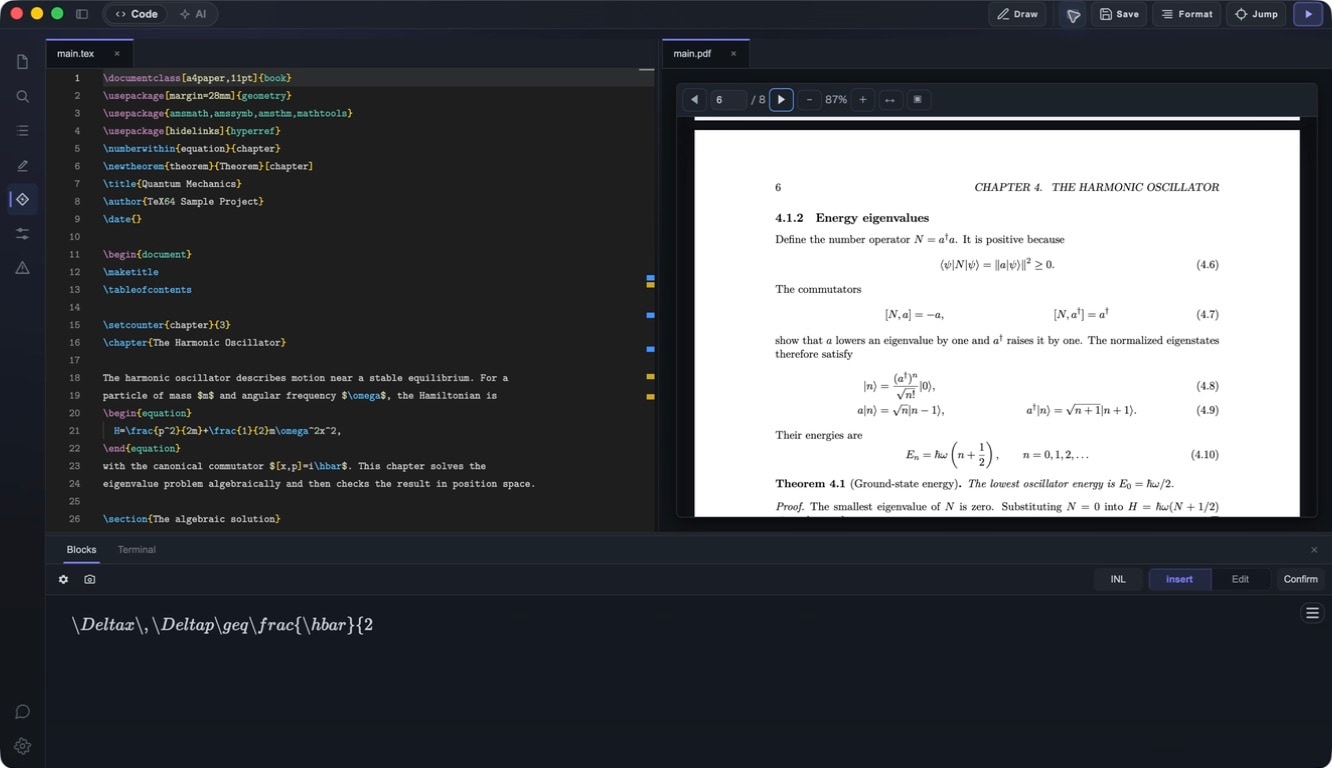
Blocks / OCR
概要
TeX64 の 2 大機能は、Blocks(ビジュアル数式エディタ)と OCR(画像 → LaTeX 変換)です。数式をブロックとして視覚的に編集でき、スクリーンショットからも LaTeX を自動生成できます。LaTeX 構文を暗記不要で、高度な数式ドキュメントを作成可能です。
Blocks(ビジュアル数式エディタ)
ブロックとは
Blocks は、LaTeX の数式環境(equation, align, gather 等)をビジュアルエディタで編集するTeX64 の機能です。MathLive というインタラクティブ数式ビルダーを使用します。TeX64 が自動的に数式環境を検出してブロックを起動します。シンボルパレットから記号や構造を選んで、リアルタイムにレンダリングされたプレビューを見ながら数式を組み立てられます。生成された LaTeX コードは自動的にあなたのソースに戻されます。
ブロックの開き方
- エディタで数式環境にカーソルを置き、右クリック > 「Edit in Block」を選択
- メニューから Math > Block Editor を選択
- キーボードショートカット:macOSはCmd+Shift+E、WindowsはCtrl+Shift+E
対応数式環境
equation / equation*align / align*gather / gather*multline / multline*splitcasesmatrix / pmatrix / bmatrix / vmatrix- インライン数式($...$, \(...\))
シンボルパレット
ブロックエディタが開くと、MathLive のシンボルパレットが表示されます。以下のカテゴリーから記号を選択できます:
- ギリシャ文字(α, β, γ, δ, ε, ...)
- 演算子(+, -, ×, ÷, ±, ∓, ...)
- 関係記号(=, ≠, <, >, ≤, ≥, ≈, ∼, ...)
- 矢印(→, ←, ↔, ⇒, ⇐, ⇔, ...)
- 集合記号(∈, ∉, ⊂, ⊃, ∩, ∪, ...)
- 構造(分数、ルート、上付き、下付き、行列、積分、総和、極限)
- アクセント(hat, bar, vec, dot, tilde, ...)
リアルタイムプレビュー
入力と同時にレンダリングされた数式を確認できます。LaTeX 構文を覚えなくてもパレットから選択して数式を構築できます。完了時に LaTeX コードがソースに自動挿入されます。
OCR(画像 → LaTeX 変換)
OCR とは
スクリーンショット、手書きノート、PDF等の数式を、同梱のONNX/Tesseractで端末内処理しLaTeXに変換します。Freeプランでオフライン利用でき、選択した画面・画像はOpenAIへ送信しません。
OCR の使い方
- メニューから Math > OCR を選択
- スクリーンキャプチャ領域を選択(画面上の任意の領域をクロップ)
- 同梱OCRエンジンが端末内で画像を解析してLaTeXコードを生成
- 結果をエディタに直接挿入
対応する入力形式
- 手書きの数式(ノート、ホワイトボード)
- PDF に含まれる数式
- Web ページの数式スクリーンショット
- 教科書や論文の数式写真
要件
- Freeプランに含まれ、OCRにインターネット接続は不要
- 端末内で処理し、選択した画像はOpenAIへアップロードしない
- macOSは画面収録の許可が必要な場合があり、Windowsは画面キャプチャのシステム確認が表示された場合に許可
macOS:システム設定 > プライバシーとセキュリティ > 画面とシステムオーディオの収録 > TeX64。Windows:画面キャプチャのプライバシー確認が表示された場合はTeX64を許可(名称はWindowsバージョンにより異なります)。
より良い OCR 結果のコツ
- 高コントラストの画像(白背景に黒文字)が最も精度が高い
- 数式部分のみをクロップすると精度向上
- 手書きの場合はできるだけ丁寧に書く
- 複雑な数式は分割してOCR すると精度が上がる
- 結果は必ず確認・修正してから使用
Blocks と OCR の使い分け
- Blocks:新しい数式を一から作成する場合、LaTeX 構文に不慣れな場合
- OCR:既存の手書きやPDF の数式をデジタル化する場合