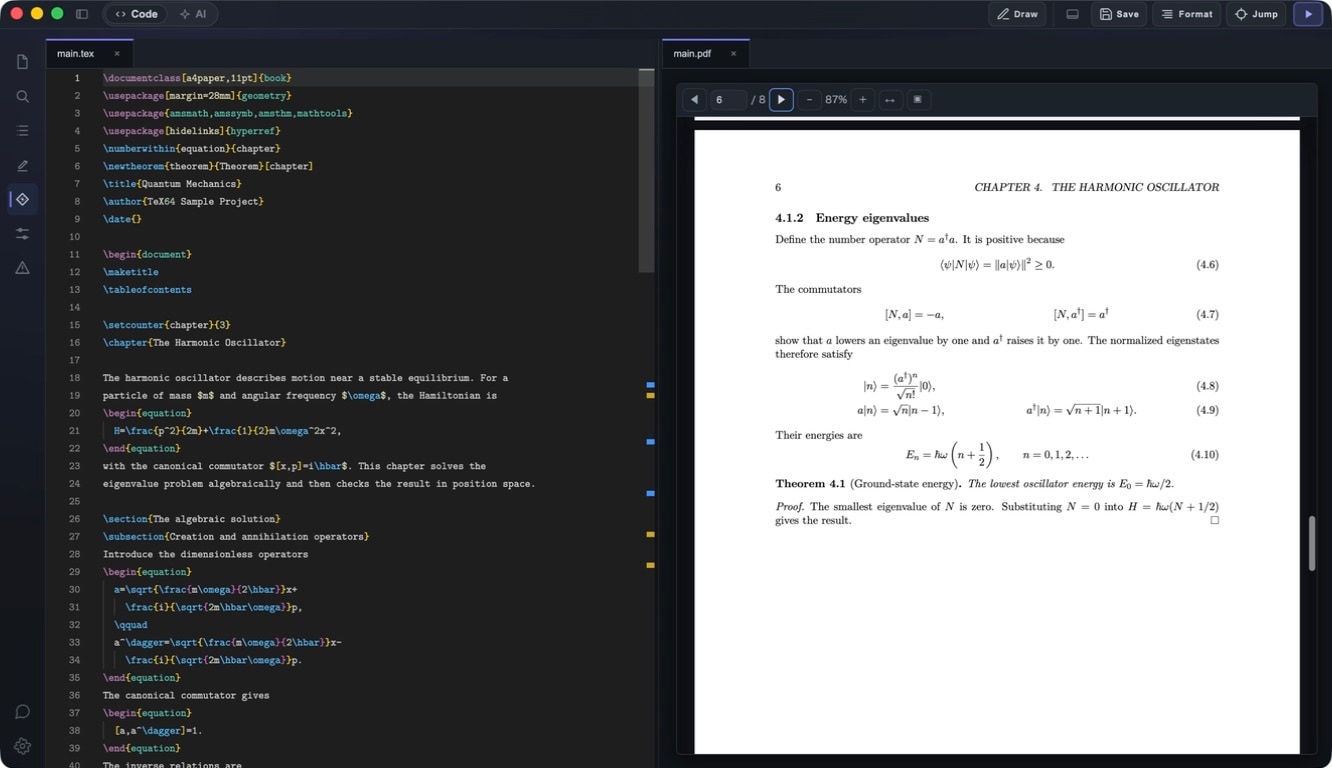
エディタとワークスペース

TeX64のエディタは、LaTeXプロジェクトを効率的に管理・編集するために設計された強力なワークスペース環境を提供します。複数ファイルの同時編集、プロジェクト全体の検索、直感的なナビゲーション、さらにマルチモニタ対応まで、プロフェッショナルな執筆体験を実現します。

ファイルツリー

ファイルツリーパネルは、ワークスペースフォルダ内の全ファイルとディレクトリを階層構造で表示します。プロジェクト内の全ファイルに素早くアクセスできます。

使い方

  • ファイル名をクリックしてエディタで開く
  • ディレクトリをクリックして展開・折りたたみ
  • ファイルをドラッグ&ドロップで、タブエリアにドロップして開く
  • 右クリックでコンテキストメニューを表示(ファイルの削除、名前変更など)
💡 頻繁にアクセスするファイルはタブで開いた状態にしておくと、素早く切り替えられます。

タブ

タブシステムにより、複数のファイルを同時に開いて、素早く切り替えることができます。各タブは開かれたファイルを表し、タブをクリックしてそのファイルに切り替わります。

使い方

  • タブをクリックして、開かれたファイル間を切り替える
  • タブの「✕」ボタンをクリックしてそのファイルを閉じる
  • タブをドラッグして並び順を変更
  • タブの色または背景で変更状態を表示(保存していない編集があるか)
💡 main.texとpreamble.texを同時に開いておくと、パッケージ設定を確認しながら本文を編集できます。

スプリットビュー

スプリットビュー機能を使うと、エディタを垂直または水平に分割して、2つのファイルを同時に表示・編集できます。大きなドキュメントの異なる部分を同時に確認したり、参考資料とメインファイルを並べたりするのに便利です。

使い方

  • エディタメニューから「Split Vertically」または「Split Horizontally」を選択
  • 各ペインで異なるファイルを開く
  • 分割線をドラッグしてペイン間のサイズを調整
  • スプリットを解除するには、メニューから「Close Split」を選択
💡 スプリットビューは、図表の位置調整やセクション間の参照確認に非常に便利です。

独立したPDFウィンドウ

PDFビューアを独立したウィンドウにして、メインのエディタウィンドウから分離できます。マルチモニタセットアップでは、モニタ1にエディタ、モニタ2にPDFを表示できます。PDFはビルド成功後に更新され、SyncTeXでソースと接続されます。

使い方

  • エディタ右側のPDFビューアの右上隅にある「Detach Window」ボタン(通常は矢印アイコン)をクリック
  • PDFが独立したウィンドウで開き、好きな位置に配置できます
  • ビルド成功後、分離されたPDFウィンドウが更新される
  • 独立ウィンドウを閉じるか、メニューから「Reattach PDF」を選択して、PDFをメインウィンドウに戻す
💡 マルチモニタセットアップの場合、一方のモニタでソースコードを編集しながら、もう一方のモニタで最新のビルド済みPDFを確認できます。

アウトラインパネル

アウトラインパネルは、ドキュメントの構造を表示します。チャプター、セクション、図表、表、ラベル、引用、TODOなど、ドキュメント内の重要な要素が階層構造で一覧表示されます。任意の要素をクリックすると、エディタ内のその位置に直接ジャンプします。

使い方

  • エディタの左側または右側でアウトラインパネルを開く
  • パネルに表示されるチャプター・セクション・図表などをスキャンして全体構造を把握
  • 要素をクリックするとエディタがその位置にジャンプ
  • セクションの展開・折りたたみで、必要な階層のみ表示
  • エディタを編集すると、アウトラインはリアルタイムで自動更新
💡 大型ドキュメント(論文、書籍)では、アウトラインパネルで構造を把握しながら作業すると、全体的な整合性を保ちやすくなります。

プロジェクト検索

プロジェクト検索機能を使うと、ワークスペース内の全ファイルを対象に、テキストを検索できます。単純な検索だけでなく、複数ファイルにまたがって置換を実行することも可能です。大規模なプロジェクトで、定義やコマンドを一括更新するのに便利です。

使い方

  • エディタメニューまたはキーボードショートカット(例:Ctrl+Shift+F)から「Project Search」を開く
  • 検索キーワードを入力すると、マッチする全てのファイルと該当行が表示
  • 検索結果をクリックするとそのファイルと位置にジャンプ
  • 「Replace」オプションで置換テキストを入力し、「Replace All」をクリックしてプロジェクト全体で置換実行
  • 正規表現パターンマッチングにも対応(オプション有効化時)

カスタムコマンド \mycommand を全て \mynewcommand に変更する場合:

  • 検索欄に「\mycommand」を入力
  • 置換欄に「\mynewcommand」を入力
  • 「Replace All」をクリックして一括置換
💡 置換を実行する前に、結果をプレビューしてマッチが正しいことを確認してください。

ファイル名変更

TeX64のファイル名変更機能は、単にファイルの名前を変更するだけではありません。プロジェクト全体で、そのファイルへの参照(\input、\include、\graphicspath など)を自動的に更新します。これにより、ファイルの移動や名前変更後も、プロジェクト全体の整合性が保たれます。

使い方

  • ファイルツリーで対象ファイルを右クリック
  • コンテキストメニューから「Rename」を選択
  • 新しいファイル名を入力
  • Enterキーを押すと、ファイルが名前変更され、全ての参照が自動更新

chapters/chapter1.tex を chapters/introduction.tex に名前変更する場合、main.tex内の \input{chapters/chapter1} は自動的に \input{chapters/introduction} に更新されます。

💡 この機能により、ファイル名変更後に手動で参照を修正する手間が大幅に削減されます。

ワークスペース設定のベストプラクティス

構造化されたファイル配置

プロジェクトを章ごとのサブフォルダに分けて(例:chapters/, images/, tables/)、ファイルツリーでの視認性と管理しやすさを向上させます。

複数ファイルの同時編集

スプリットビューを活用して、preamble.texでパッケージ設定を確認しながら、main.texで本文を編集するなど、効率的な作業フローを構築します。

マルチモニタの活用

PDFを独立したウィンドウで別のモニタに表示し、編集しながらビルド結果を確認できます。

アウトラインパネルで構造管理

大型ドキュメントでは、アウトラインパネルを常に表示して、ドキュメント全体の構造を把握しながら作業します。

プロジェクト検索による効率化

プロジェクト検索と置換機能で、コマンド定義やラベル名の一括変更が可能になり、大規模な編集作業が効率化されます。