编辑器与工作区

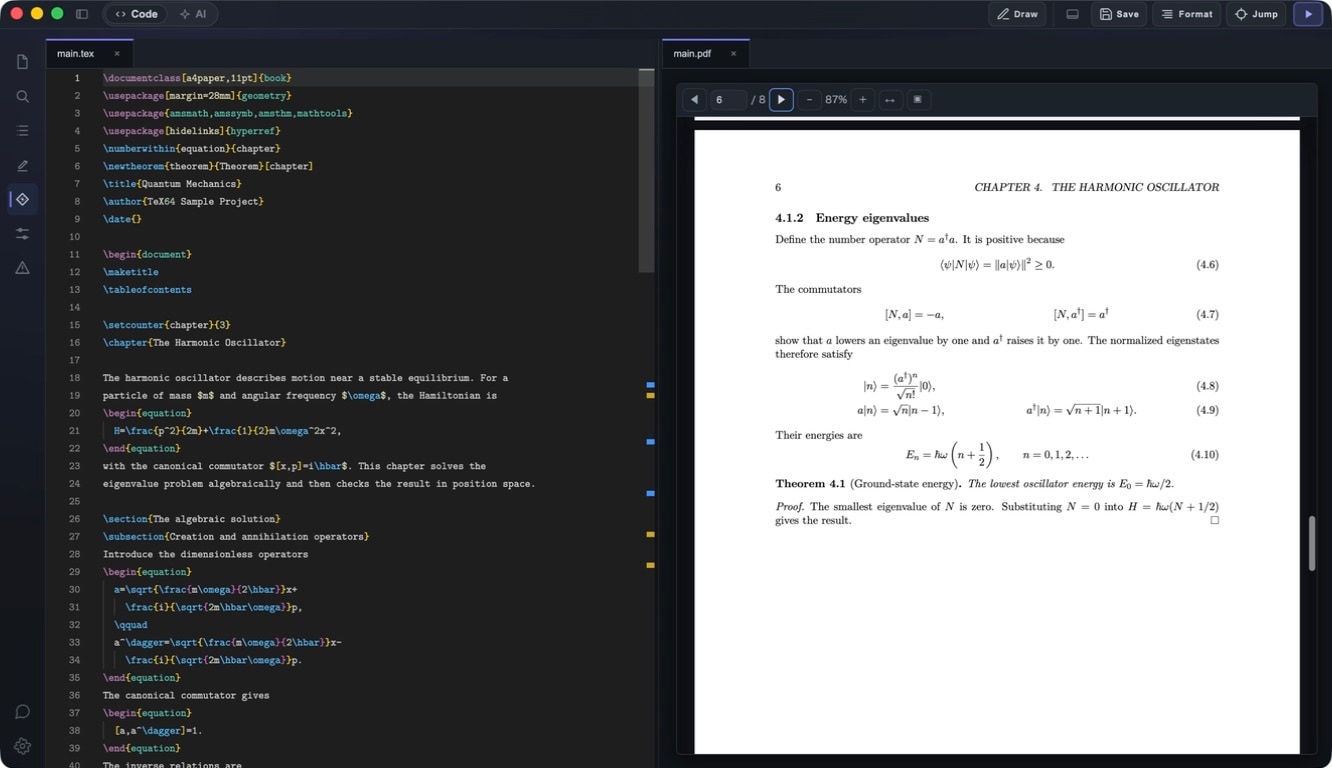
TeX64 的编辑器提供强大的工作区环境,专为高效管理与编辑 LaTeX 项目而设计。支持多文件同时编辑、项目级搜索、直观导航以及多显示器布局,带来专业的写作体验。

文件树

文件树面板以层级结构显示工作区文件夹中的所有文件与目录,让您快速访问项目中的任意文件。

使用方法

  • 点击文件名在编辑器中打开
  • 点击目录展开或折叠
  • 将文件拖放至标签区域以打开
  • 右键单击以显示上下文菜单(删除、重命名等)
💡 将常用文件保留在标签中,可快速切换。

标签页

标签系统让您同时打开多个文件并即时切换。每个标签代表一个已打开的文件;点击标签即可切换。

使用方法

  • 点击标签在已打开的文件之间切换
  • 点击标签上的「✕」按钮关闭该文件
  • 拖动标签以调整顺序
  • 标签外观显示文件状态(未保存的修改会被高亮)
💡 将 main.tex 与 preamble.tex 同时打开,可以在编辑内容时管理宏包设置。

分屏视图

分屏视图可让您将编辑器垂直或水平分割,同时显示和编辑两个文件。非常适合并行处理不同章节,或将参考资料与主文件并排查看。

使用方法

  • 从编辑器菜单选择「Split Vertically」或「Split Horizontally」
  • 在每个面板中打开不同的文件
  • 拖动面板之间的分隔条以调整大小
  • 从菜单选择「Close Split」取消分屏
💡 分屏视图非常适合调整图表位置或在章节之间进行交叉引用。

独立 PDF 窗口

将 PDF 查看器分离为独立窗口,与主编辑器窗口分开。在多显示器布局下,可在一台显示器显示编辑器,另一台显示 PDF。PDF 会在构建成功后刷新,并通过 SyncTeX 与源码保持导航连接。

使用方法

  • 点击 PDF 查看器右上角的「Detach Window」按钮(通常为箭头图标)
  • PDF 将在新的独立窗口中打开,您可以任意放置
  • 构建成功后,分离的 PDF 窗口会刷新
  • 关闭独立窗口或从菜单选择「Reattach PDF」将其重新嵌入主窗口
💡 在多显示器布局下,可在一台显示器编辑源代码,另一台查看最新构建的 PDF。

大纲面板

大纲面板显示文档结构,以层级视图呈现章、节、图表、标签、引用和 TODO 等关键元素。点击任意元素可直接跳转到编辑器中的对应位置。

使用方法

  • 从编辑器侧边栏打开大纲面板
  • 浏览面板了解文档的整体结构
  • 点击任意元素跳转到编辑器中的对应位置
  • 展开或折叠章节,专注于特定层级
  • 编辑时大纲会实时自动更新
💡 对于大型文档(论文、书籍),保持大纲面板可见有助于在工作中保持结构连贯。

项目搜索

项目搜索可在工作区的所有文件中查找文本。您还可以一次性在多个文件中执行查找替换,方便在大型项目中批量更新定义与命令。

使用方法

  • 从菜单或键盘快捷键(例如 Ctrl+Shift+F)打开「Project Search」
  • 输入搜索词以查看所有文件中的匹配项与行号
  • 点击任意结果跳转到对应文件与位置
  • 输入替换文本并点击「Replace All」在整个项目中替换
  • 支持正则表达式模式匹配(启用时)

示例

将所有 \mycommand 重命名为 \mynewcommand:

  • 在搜索栏中输入「\mycommand」
  • 在替换栏中输入「\mynewcommand」
  • 点击「Replace All」批量替换
💡 在执行替换之前,请预览结果以确保匹配正确。

文件重命名

TeX64 的文件重命名功能不仅仅是修改文件名。它会自动更新项目中所有对该文件的引用(\input、\include、\graphicspath 等)。这确保了重命名后整个项目仍保持一致。

使用方法

  • 在文件树中右键单击目标文件
  • 从上下文菜单中选择「Rename」
  • 输入新的文件名
  • 按 Enter 键完成重命名,所有引用将自动更新

示例

将 chapters/chapter1.tex 重命名为 chapters/introduction.tex 时,main.tex 中的 \input{chapters/chapter1} 会自动更新为 \input{chapters/introduction}。

💡 此功能大幅减少了重命名后手动修改引用的繁琐工作。

工作区最佳实践

合理组织文件结构

将项目划分到子文件夹中(chapters/、images/、tables/),以提高文件树的可见性和可维护性。

同时编辑多个文件

使用分屏视图并排编辑 preamble.tex 与 main.tex,提升编辑工作流。

善用多显示器布局

将 PDF 显示在另一台显示器的独立窗口中,在编辑时查看构建结果。

用大纲面板管理结构

对于大型文档,请始终显示大纲面板,以便在工作中把握整体结构。

通过项目搜索提升效率

使用项目搜索与替换,可在整个项目中高效更新命令定义和标签名称。