快速开始
关于 TeX64
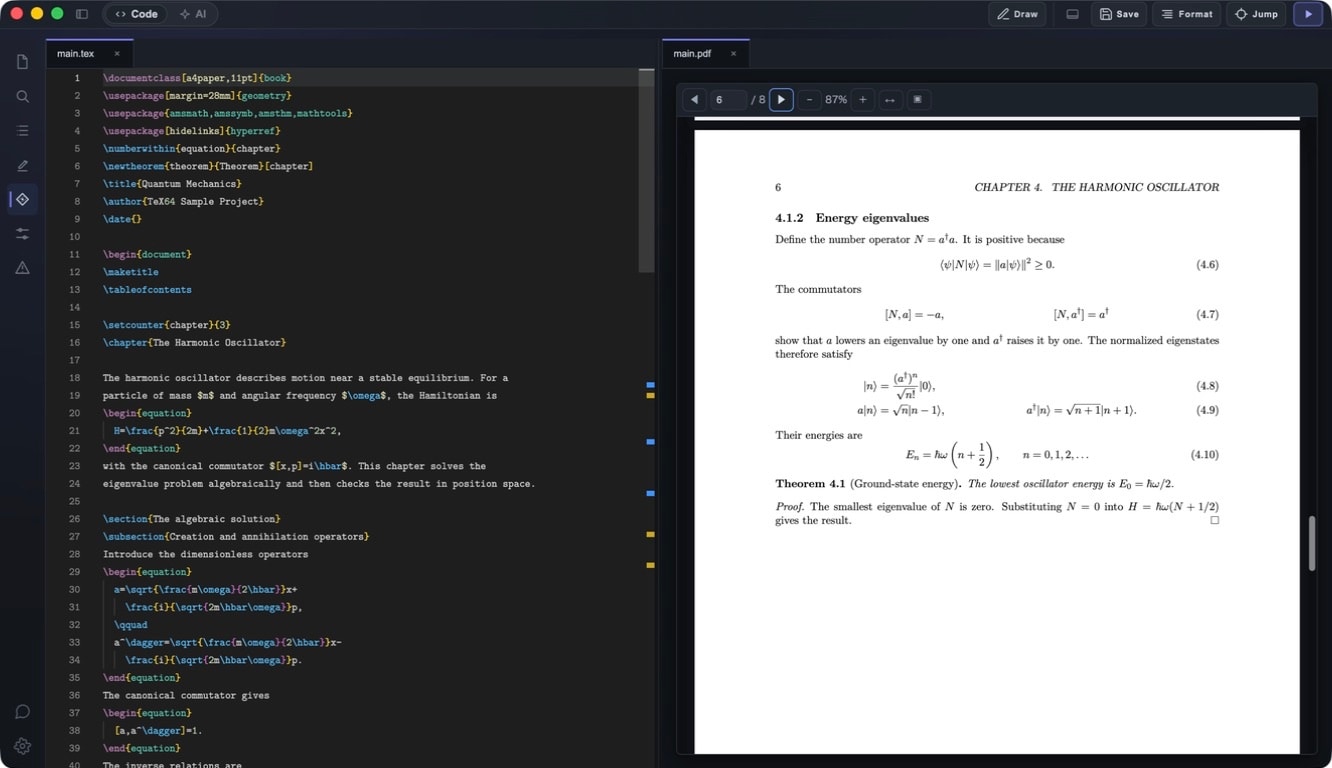
TeX64 是适用于 macOS 与 Windows 的本地优先 LaTeX 编辑器。编辑、构建、PDF 预览、SyncTeX 与数学 OCR 在设备端运行;Axiom AI 与受管理下载使用互联网。
前置条件
- macOS 12+(Apple Silicon / Intel)或 Windows 10/11(x64)
- 现有 TeX 发行版,或确认安装受管理的 TeX Live
- Axiom、账户与受管理下载需要互联网;数学 OCR 可离线使用
- TeX64 本体约需 150 MB;受管理或完整 TeX Live 还需数 GB 空间
安装 TeX64
- macOS:从 /download 下载 Apple Silicon 或 Intel DMG
- Windows:Microsoft 认证通过后,从 Microsoft Store 安装 TeX64;更新由 Store 自动管理
- macOS 将 TeX64.app 拖入「应用程序」;Windows 版在 Store 认证后可安装
- 启动 TeX64 并打开工作区文件夹
Microsoft Store 页面(Microsoft 认证通过后可用)
安装 TeX 环境
构建需要 TeX 发行版。可使用现有安装,或在 TeX64 中确认安装受管理的 TeX Live。
- 现有 TeX 发行版TeX64 会检测系统中的 TeX Live、MacTeX 或 BasicTeX。
- 受管理的 TeX Live确认下载后,TeX64 会将其安装到应用管理的文件夹。完整安装需要数 GB 可用空间。
七步快速上手
- 启动 TeX64
- File > Open Workspace(或将文件夹拖入应用)
- 在文件树中选择主 .tex 文件(TeX64 会自动检测)
- 点击工具栏中的构建按钮(播放图标)
- PDF 在集成查看器中显示
- 编辑源文件 → 点击构建按钮 → PDF 自动更新
- 在 PDF 上,macOS 按 Cmd+单击,Windows 按 Ctrl+单击,跳转到源代码
编辑器功能
- 文件树:可折叠显示工作区目录结构
- 标签页编辑:同时打开并切换多个文件
- 分屏视图:左右或上下并排显示编辑器和 PDF
- PDF 独立窗口:将 PDF 查看器分离到独立窗口(支持多显示器)
- 大纲视图:自动识别章、节、图表、标签、引用、TODO 并列出,点击即可跳转
- 项目搜索:对整个工作区进行全文搜索(基于 ripgrep)
- 重命名支持:支持在整个项目中重命名文件和标签
构建系统
- 通过工具栏一键构建
- 底层使用 latexmk(支持增量构建,从第二次起更快)
- 构建输出面板:显示进度、警告与错误。点击错误即跳到源代码行
- PDF 自动更新:仅在构建成功时更新(失败时保留上一次成功的 PDF)
- 主文件选择:自动检测或手动指定
- 构建配置:可配置多个编译目标
键盘快捷键
- Cmd/Ctrl+B — 插入或包裹 \textbf{}
- Cmd/Ctrl+, — 打开设置
- Cmd/Ctrl+Click(在 PDF 上) — 跳转到源代码(反向 SyncTeX)
- Cmd/Ctrl+Shift+E — 打开区块编辑器
验证您的环境
若要确认 TeX64 已找到所有必要工具,请打开「设置」并查看「环境」。
- 检测的工具:lualatex、latexmk、latexindent、synctex
- ✅ 绿色对勾 = 已检测到
- ❌ 红色 = 未检测到
- 若缺失:使用现有 TeX 发行版或确认受管理的 TeX Live,然后重试诊断
后续步骤
通过以下指南,充分发挥 TeX64 的能力:
- TeX 发行版指南 — 配置现有或受管理的 TeX 环境
- PDF 与 SyncTeX — 编辑器与 PDF 的同步导航
- 区块编辑器与 OCR — 从图像生成 LaTeX
- AI Axiom — AI 辅助的 LaTeX 编辑
- 疑难解答 — 常见问题与解决方案
- 支持 — 获取帮助