Blocks / OCR
Resumen
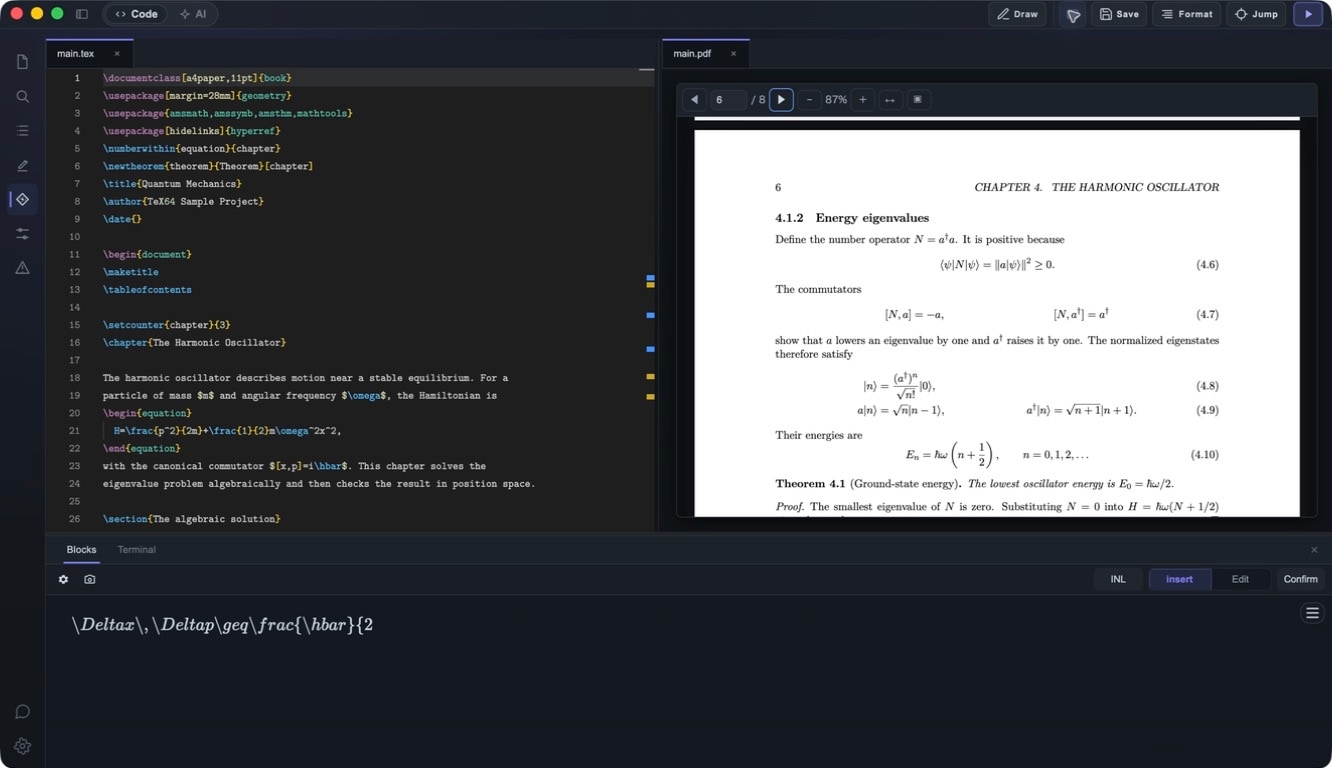
TeX64 tiene dos funciones principales: Blocks (editor visual de ecuaciones) y OCR (conversión de imagen a LaTeX). Edita fórmulas visualmente como bloques y genera LaTeX automáticamente desde capturas de pantalla. Crea documentos matemáticos sofisticados sin memorizar la sintaxis LaTeX.
Blocks (editor visual de matemáticas)
¿Qué son los Blocks?
Blocks es una función de TeX64 para editar entornos matemáticos LaTeX (equation, align, gather, etc.) visualmente con MathLive, un constructor interactivo de ecuaciones. TeX64 detecta automáticamente los entornos matemáticos e inicia Blocks. Selecciona símbolos y estructuras desde una paleta mientras ves la vista previa renderizada en tiempo real. El LaTeX generado se inserta automáticamente de nuevo en tu fuente.
Cómo abrir Blocks
- Coloca el cursor en un entorno matemático del editor, haz clic derecho y selecciona «Edit in Block»
- Selecciona en el menú: Math > Block Editor
- Atajo de teclado: Cmd+Shift+E
Entornos matemáticos compatibles
equation / equation*align / align*gather / gather*multline / multline*splitcasesmatrix / pmatrix / bmatrix / vmatrix- Matemáticas en línea ($...$, \(...\))
Paleta de símbolos
Al abrir el Block Editor, MathLive muestra una paleta de símbolos con estas categorías:
- Letras griegas (α, β, γ, δ, ε, ...)
- Operadores (+, -, ×, ÷, ±, ∓, ...)
- Relaciones (=, ≠, <, >, ≤, ≥, ≈, ∼, ...)
- Flechas (→, ←, ↔, ⇒, ⇐, ⇔, ...)
- Símbolos de conjuntos (∈, ∉, ⊂, ⊃, ∩, ∪, ...)
- Estructuras (fracciones, raíces, superíndices, subíndices, matrices, integrales, sumas, límites)
- Acentos (hat, bar, vec, dot, tilde, ...)
Vista previa en tiempo real
Mientras escribes, ves la ecuación renderizada en tiempo real. Construye fórmulas seleccionando desde la paleta sin tener que memorizar la sintaxis LaTeX. Al terminar, el código LaTeX se inserta automáticamente en tu fuente.
OCR (imagen a LaTeX)
¿Qué es OCR?
OCR convierte fórmulas matemáticas desde capturas de pantalla, notas manuscritas, PDFs y otras imágenes directamente a código LaTeX. Impulsado por IA en la nube para una conversión de alta precisión.
Cómo usar OCR
- Selecciona en el menú: Math > OCR
- Selecciona una región de captura de pantalla (recorta cualquier área de la pantalla)
- La IA analiza la imagen y genera código LaTeX
- Los resultados se insertan directamente en el editor
Formatos de entrada compatibles
- Fórmulas manuscritas (notas, pizarras)
- Fórmulas en PDFs
- Capturas de pantalla de fórmulas matemáticas en páginas web
- Fotos de fórmulas de libros de texto o artículos
Requisitos
- Conexión a Internet requerida (procesamiento IA en la nube)
- Plan TeX64 Basic o superior (función de IA)
- Permiso de grabación de pantalla de macOS (puede ser necesario para la captura de pantalla)
Configuración: Ajustes del Sistema > Privacidad y seguridad > Grabación de pantalla > habilitar TeX64
Consejos para mejores resultados de OCR
- Las imágenes de alto contraste (texto oscuro sobre fondo claro) son las más precisas
- Recortar solo la ecuación mejora la precisión
- Para fórmulas manuscritas, escribe lo más limpio posible
- Las fórmulas complejas pueden dividirse y procesarse por separado para mayor precisión
- Revisa y corrige siempre los resultados antes de usarlos
Blocks frente a OCR
- Blocks: úsalo cuando crees nuevas fórmulas desde cero o si no te resulta familiar la sintaxis LaTeX
- OCR: úsalo cuando digitalices fórmulas manuscritas o de PDFs existentes
Para más información, consulta la documentación o el soporte .