PDF & SyncTeX
Resumen
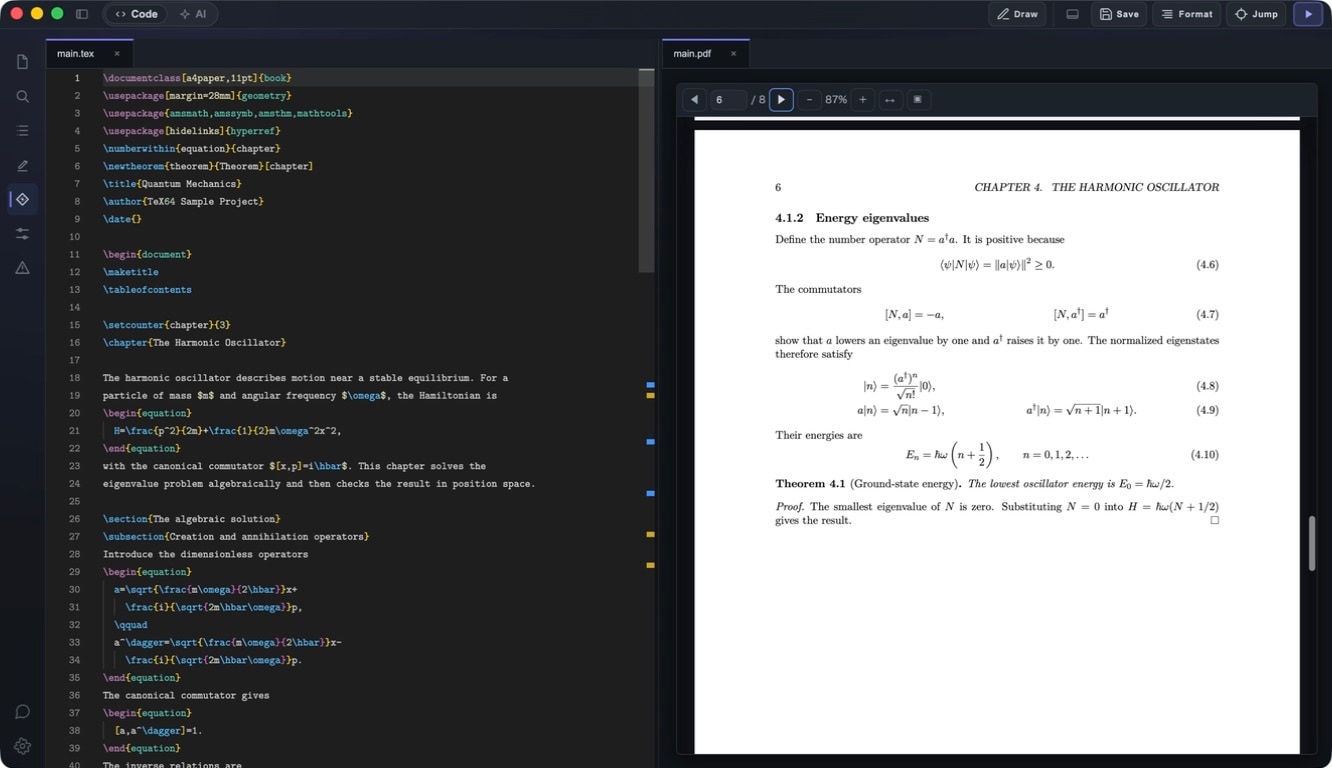
TeX64 ofrece una vista previa de PDF integrada con navegación bidireccional mediante SyncTeX. La vista previa del PDF se actualiza después de un build correcto desde la barra de herramientas, mientras SyncTeX conecta la navegación entre fuente y PDF.
Con SyncTeX puedes ver al instante a qué lugar del PDF corresponde la posición de tu cursor en el código fuente, y viceversa: haz clic en el PDF para saltar directamente a la fuente. Elige entre varios modos de vista que se adapten a tu flujo de trabajo.
Modos de vista previa del PDF
TeX64 actualiza el PDF después de un build manual correcto desde la barra de herramientas. Elige el modo de visualización que mejor se ajuste al tamaño de tu proyecto y a tu configuración de monitor.
Visor integrado (misma ventana)
El PDF se actualiza después de un build manual correcto desde la barra de herramientas. Tanto el editor como el PDF se muestran integrados en la misma ventana. Este modo es ideal para entornos con un solo monitor o para configuraciones compactas. La vista previa del PDF puede situarse justo debajo o al lado del editor, lo que resulta cómodo cuando se alterna con frecuencia entre ambos.
Vista dividida (vertical/horizontal)
Muestra el editor y el PDF en paralelo (división vertical) o apilados (división horizontal). En macOS, alterna entre modos con Cmd+\ (Ctrl+\ en Windows/Linux cuando se publiquen esas versiones).
En monitores anchos, coloca el editor a la izquierda y la vista previa del PDF a la derecha para revisar la fuente y la salida simultáneamente de forma eficiente. Para tamaños de fuente o niveles de zoom más grandes, el modo de división horizontal ofrece mejor legibilidad.
Modo separado (ventana aparte)
Separa el visor de PDF en una ventana independiente que se abre en un espacio aparte. Este modo es especialmente potente en configuraciones multimonitor. Muestra TeX64 en tu monitor principal y el PDF a pantalla completa en un monitor secundario para una revisión con calidad de presentación y ángulos de visión más amplios.
Comportamiento ante un build fallido
Si un build falla, TeX64 conserva el último PDF generado con éxito. Nunca se muestran archivos PDF rotos o renderizados parcialmente. Esto te permite consultar la última versión exitosa mientras corriges errores.
Controles del visor de PDF
El visor de PDF de TeX64 admite operaciones de navegación estándar.
Controles de zoom
- Acercar: Usa Cmd+= (Mac) o Ctrl+= (Windows/Linux) para acercar.
- Alejar: Usa Cmd+- (Mac) o Ctrl+- (Windows/Linux) para alejar.
- Restablecer zoom: Usa Cmd+0 (Mac) o Ctrl+0 (Windows/Linux) para restablecer el zoom al valor predeterminado.
- También puedes hacer zoom con la rueda del ratón, el trackpad o un gesto de pellizco.
Navegación por desplazamiento
- Desplázate por el PDF para ver cualquier contenido. Navega con las teclas de flecha, la rueda de desplazamiento o el trackpad.
- Pulsa Espacio o Av Pág para ir a la página siguiente, Mayús+Espacio o Re Pág para la anterior.
Navegación por páginas
- Inicio/Fin: Salta a la primera o última página del documento.
- Haz clic en el indicador de página en la parte superior del visor de PDF para saltar directamente a una página concreta.
Comportamiento de actualización del PDF
En la versión actual, TeX64 no compila automáticamente mientras escribes. Ejecuta el build manual desde la barra de herramientas; el PDF se actualiza después de completarse correctamente.
Tras un build correcto
Cuando el build se completa con éxito, TeX64 recarga automáticamente el PDF para mostrar el contenido más reciente. Por defecto, la posición de desplazamiento vuelve a la parte superior del documento.
Conservación de la posición de desplazamiento
TeX64 intenta conservar tu posición de desplazamiento cuando el PDF se actualiza. Para cambios menores, seguirás viendo la misma sección. Para cambios mayores que alteren la estructura del documento, la posición de desplazamiento puede restablecerse.
Conservación ante un build fallido
Si el build falla, se sigue mostrando el PDF anterior que sí compiló correctamente. Puedes revisar los mensajes de error y aplicar correcciones antes de volver a compilar.
Forward SyncTeX (Fuente → PDF)
Forward SyncTeX muestra la ubicación del PDF correspondiente al cursor de origen cuando usas Jump o cuando SyncTeX at Build Time está activado y el build se completa correctamente.
Resaltado de la posición del cursor
Después de una acción Jump, TeX64 resalta o muestra un indicador visual del área correspondiente en el PDF. Puedes ver dónde aparecen textos, párrafos, secciones y figuras en la salida construida más reciente.
Actualizaciones Jump explícitas
Haz clic en Jump para ejecutar Forward SyncTeX desde la posición actual del cursor. Si SyncTeX at Build Time está activado, TeX64 también salta después de un build correcto. Mover el cursor por sí solo no reconstruye ni actualiza el PDF.
Indicador visual
En el PDF aparece un marcador visual —como un rectángulo, un color de fondo o un icono— para indicar el área que corresponde a la posición actual del cursor. Esto deja muy claro qué parte de tu código fuente corresponde a qué lugar del PDF, incluso en documentos complejos.
Reverse SyncTeX (PDF → Fuente)
Reverse SyncTeX te permite hacer clic en el PDF para saltar directamente a la línea correspondiente del código fuente. Mientras lees el PDF, cuando encuentres algo que necesite edición, accede de inmediato a la fuente para hacer los cambios.
Cmd+Clic para saltar
- Mac: Mantén Cmd y haz clic sobre el texto o los elementos en el PDF.
- Windows/Linux (previsto): cuando se publiquen esas versiones, mantén Ctrl y haz clic sobre el texto o los elementos en el PDF.
Navegación instantánea
Al hacer clic, TeX64 lleva el editor al primer plano y salta automáticamente el cursor a la línea fuente correspondiente. El número de línea se resalta y el cursor se sitúa al principio de la línea. Para bloques que abarcan varias líneas (como párrafos o entornos figure), saltas al inicio del bloque.
Comportamiento en proyectos multi-archivo
Reverse SyncTeX es especialmente potente en proyectos multi-archivo. Haz clic en elementos de archivos divididos con \input o \include, y el archivo externo correcto se abrirá automáticamente, saltando a la línea correspondiente. La navegación precisa funciona independientemente de la estructura de tu proyecto.
Posicionamiento preciso
La precisión del salto depende de la granularidad de la información que TeX64 lee del archivo SyncTeX. Normalmente saltas a la línea correcta con precisión a nivel de párrafo, aunque algunos paquetes LaTeX pueden producir una precisión más gruesa (como nivel de página).
Soporte para proyectos multi-archivo
SyncTeX funciona plenamente en proyectos LaTeX multi-archivo divididos con los comandos \input y \include. Una correcta configuración del archivo raíz y rutas precisas son esenciales.
Entender \input y \include
- \input: Incluye directamente el archivo especificado en la ubicación actual sin salto de página.
- \include: Incluye el archivo especificado empezando en una nueva página. Se puede excluir individualmente con \excludeonly.
Ambos métodos son totalmente compatibles con SyncTeX, que rastrea con precisión la correspondencia entre archivos y permite la navegación bidireccional.
Importancia del archivo raíz
TeX64 intenta detectar automáticamente el archivo raíz de tu proyecto (el archivo principal que contiene \begin{document}). Con varios archivos LaTeX, puede que necesites especificar explícitamente qué archivo debe tratarse como raíz.
Si el archivo raíz no está correctamente establecido, SyncTeX no funcionará. Configúralo mediante el menú («Set Root File») o en los ajustes de tu proyecto.
Saltos entre archivos
Tanto Forward como Reverse SyncTeX funcionan sin problemas a través de varios archivos. Sea cual sea el archivo activo en el editor, tu posición del cursor se refleja con precisión en la ubicación correspondiente del PDF. De igual modo, al saltar desde el PDF, el archivo relacionado correcto se abre automáticamente.
Requisitos de SyncTeX
SyncTeX necesita varios componentes para funcionar correctamente.
Binario synctex
- La herramienta de línea de comandos synctex debe estar instalada.
- Si tienes MacTeX instalado, synctex se incluye automáticamente.
- Las instalaciones de TeX Live también incluyen synctex.
- Para verificar la instalación: ejecuta «which synctex» en la terminal. Si se muestra una ruta, synctex está instalado.
Generación del archivo .synctex.gz
- latexmk debe generar automáticamente archivos .synctex.gz durante la compilación.
- El proceso de build de TeX64 habilita por defecto la generación de .synctex.gz.
- Tras un build correcto, comprueba que existe un archivo .synctex.gz en el directorio de tu proyecto.
Configuración de latexmk
- Configura las opciones de generación de SyncTeX en tu archivo .latexmkrc o latexmkrc.
- Recomendado: $pdf_mode = 1; (pdflatex) o $pdf_mode = 4; (lualatex/xelatex)
Verificación del entorno en TeX64
En Ajustes > Entorno de TeX64 puedes verificar el entorno TeX disponible. Una marca verde (✓) indica que synctex está correctamente instalado.
Búsqueda de texto en el PDF
Puedes buscar texto dentro del visor de PDF. Abre el cuadro de búsqueda con Cmd+F (Mac) o Ctrl+F (Windows/Linux).
Funciones de búsqueda
- Escribe un término de búsqueda para resaltar automáticamente todas las coincidencias en el PDF.
- Navegar por los resultados: usa los botones de flecha arriba/abajo o la tecla Intro para ir a las coincidencias siguientes/anteriores.
- Recuento de coincidencias: el cuadro de búsqueda muestra el número total de coincidencias encontradas.
Anotaciones y edición de PDF
El visor de PDF de TeX64 es una vista previa de solo lectura. No admite anotaciones, resaltados ni escritura a mano directamente en el PDF.
Si necesitas añadir anotaciones al PDF, utiliza una aplicación de edición de PDF aparte, como Preview.app, Adobe Acrobat o PDFExpert. El visor de PDF de TeX64 está optimizado para una vista previa rápida con fines de revisión, referencia y navegación.
Flujo de trabajo de vista previa manual
TeX64 no ofrece Auto-build en vivo en la versión actual. Compila manualmente desde la barra de herramientas; la vista previa del PDF se actualiza después de un build correcto.
Flujo de trabajo de vista previa manual
- Abre un archivo LaTeX en TeX64 y edita el código en el editor.
- Guarda el archivo (Cmd+S / Ctrl+S).
- Haz clic en el botón Build de la barra de herramientas para ejecutar latexmk.
- Después de un build correcto, la vista previa del PDF recarga la salida más reciente.
- Usa Jump para SyncTeX de fuente a PDF, o Cmd+clic en el PDF para SyncTeX de PDF a fuente.
Acerca de Auto-build
El menú Build actual de TeX64 no contiene un ajuste Auto-build. Cmd+B está reservado para insertar \textbf{}; los builds manuales usan el botón Build de la barra de herramientas.
Solución de problemas
Problemas habituales con SyncTeX y la vista previa de PDF, y cómo resolverlos.
SyncTeX no funciona
- Comprobación 1: instalación de synctex: Ejecuta «which synctex» en la terminal para verificar que synctex está instalado. Si no aparece ninguna salida, reinstala tu entorno TeX.
- Comprobación 2: entorno de TeX64: Comprueba en Ajustes > Entorno de TeX64 si aparece una marca verde.
- Comprobación 3: configuración del archivo raíz: Para proyectos multi-archivo, verifica que el archivo raíz esté correctamente establecido.
.synctex.gz no encontrado
- Reconstruye tu proyecto con el botón de build de la barra de herramientas.
- Tras un build correcto, comprueba que .synctex.gz existe en el directorio de tu proyecto.
- Si el archivo no se genera, revisa tu configuración de latexmk.
Saltos imprecisos
- Algunos paquetes de LaTeX (tikz, pgfplot, etc.) pueden interferir con el mapeo de la fuente.
- El uso intensivo de macros puede complicar el mapeo fuente-salida y reducir la precisión del salto.
- En tales casos, usa tanto las interacciones de Forward como de Reverse SyncTeX para identificar ubicaciones aproximadas.
Problemas en proyectos multi-archivo
- Archivo raíz no establecido: Usa el menú de TeX64 «Set Root File» y selecciona el archivo principal que contiene \begin{document}.
- Error en la especificación de la ruta: Verifica que las rutas en los comandos \input e \include sean precisas. Para rutas relativas, asegúrate de que son correctas respecto al archivo raíz.
- Si los archivos externos no se abren, comprueba los separadores de ruta (barra inclinada en Mac, contrabarra en Windows).
El PDF no se actualiza
- Revisa el panel de salida del build en busca de errores. El PDF no se actualizará si el build falla.
- Guarda la fuente y ejecuta un build manual con el botón Build de la barra de herramientas.
- Si el build tiene éxito pero el PDF no se actualiza, prueba a reiniciar TeX64.
Soluciones generales
- Reconstruir el proyecto: usa «Clean Build» o «Rebuild» en el menú.
- Reiniciar TeX64: cierra y vuelve a abrir la aplicación.
- Comprobar el entorno TeX: verifica el estado de instalación de TeX/LaTeX en Ajustes > Entorno.
Optimización del rendimiento
Para documentos PDF grandes o archivos LaTeX exigentes en recursos, TeX64 puede optimizarse para obtener mejor rendimiento.
Gestionar PDFs grandes
- TeX64 usa una estrategia de renderizado por página para gestionar eficientemente los PDFs grandes.
- Solo se renderizan las páginas visibles: las páginas fuera de la pantalla no se cargan en memoria.
- Carga diferida: el renderizado progresa a medida que te desplazas por las páginas.
Optimización del renderizado
- Aceleración por GPU: en los sistemas compatibles se utiliza la GPU para acelerar el renderizado.
- Caché: las páginas renderizadas previamente se almacenan en caché, acelerando la navegación.
- Calidad adaptativa: la calidad del renderizado se ajusta automáticamente según el nivel de zoom y el uso de memoria.
Reducir el tiempo de compilación
- Compilación incremental: latexmk recompila solo lo necesario.
- Modo borrador: usa el modo draft en las opciones de \documentclass para simplificar el procesamiento de imágenes.
- Eliminar paquetes no utilizados: eliminar comandos \usepackage que no se usan reduce el tiempo de compilación.
Si tienes preguntas o necesitas asistencia, visita la página de soporte.