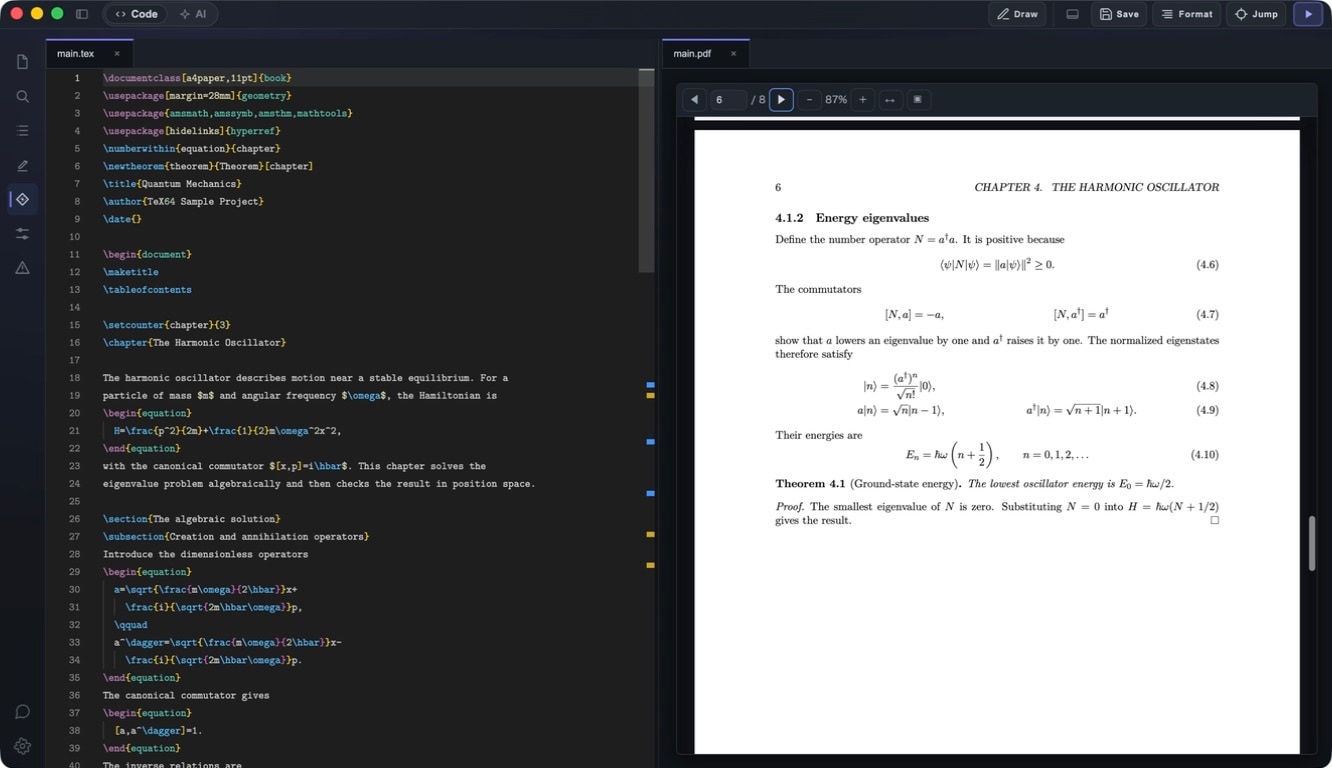
Editor y espacio de trabajo
El editor de TeX64 ofrece un potente entorno de trabajo diseñado para gestionar y editar proyectos LaTeX de forma eficiente. Con edición simultánea de varios archivos, búsqueda en todo el proyecto, navegación intuitiva y soporte multimonitor, te ofrece una experiencia de escritura profesional.
Árbol de archivos
El panel Árbol de archivos muestra todos los archivos y directorios de tu carpeta de trabajo en una estructura jerárquica. Accede rápidamente a cualquier archivo de tu proyecto.
Cómo usarlo
- Haz clic en un nombre de archivo para abrirlo en el editor
- Haz clic en los directorios para expandirlos o contraerlos
- Arrastra y suelta archivos en el área de pestañas para abrirlos
- Haz clic derecho para mostrar el menú contextual (eliminar, renombrar, etc.)
Pestañas
El sistema de pestañas te permite mantener varios archivos abiertos simultáneamente y cambiar entre ellos al instante. Cada pestaña representa un archivo abierto; haz clic en una pestaña para cambiar a ella.
Cómo usarlo
- Haz clic en una pestaña para cambiar entre archivos abiertos
- Haz clic en el botón «✕» de una pestaña para cerrar ese archivo
- Arrastra las pestañas para reordenarlas
- La apariencia de la pestaña indica el estado del archivo (los cambios sin guardar se resaltan)
Vista dividida
La vista dividida te permite dividir el editor vertical u horizontalmente para mostrar y editar dos archivos en paralelo. Perfecta para trabajar en distintas secciones a la vez o para comparar material de referencia con tu archivo principal.
Cómo usarlo
- Selecciona «Split Vertically» o «Split Horizontally» en el menú del editor
- Abre archivos distintos en cada panel
- Arrastra el divisor entre paneles para cambiar su tamaño
- Selecciona «Close Split» en el menú para deshacer la división
Ventana PDF independiente
Separa el visor de PDF en su propia ventana, independiente del editor principal. En configuraciones multimonitor, muestra el editor en un monitor y el PDF en otro. El PDF se actualiza después de builds correctos y queda conectado a la fuente mediante SyncTeX.
Cómo usarlo
- Haz clic en el botón «Detach Window» (normalmente un icono de flecha) en la esquina superior derecha del visor de PDF
- El PDF se abre en una nueva ventana independiente que puedes colocar donde quieras
- El PDF separado se actualiza después de builds correctos
- Cierra la ventana o selecciona «Reattach PDF» para devolverla a la ventana principal
Panel de esquema
El panel Esquema muestra la estructura de tu documento, exhibiendo capítulos, secciones, figuras, tablas, etiquetas, citas y TODOs en una vista jerárquica. Haz clic en cualquier elemento para saltar directamente a él en el editor.
Cómo usarlo
- Abre el panel Esquema desde la barra lateral del editor
- Examina el panel para comprender la estructura general de tu documento
- Haz clic en cualquier elemento para saltar a esa ubicación en el editor
- Expande o contrae secciones para centrarte en niveles concretos
- El esquema se actualiza automáticamente mientras escribes
Búsqueda en el proyecto
La búsqueda en el proyecto te permite buscar en todos los archivos de tu espacio de trabajo. También puedes realizar operaciones de buscar y reemplazar en varios archivos a la vez, lo que facilita actualizar definiciones y comandos en proyectos grandes.
Cómo usarlo
- Abre «Project Search» desde el menú o con el atajo de teclado (p. ej., Ctrl+Mayús+F)
- Introduce tu término de búsqueda para ver todas las coincidencias en los archivos con números de línea
- Haz clic en cualquier resultado para saltar a ese archivo y ubicación
- Introduce el texto de reemplazo y haz clic en «Replace All» para reemplazar en todo el proyecto
- Compatible con patrones de expresiones regulares (cuando están habilitados)
Ejemplo
Para renombrar todas las instancias de \mycommand a \mynewcommand:
- Introduce «\mycommand» en el campo de búsqueda
- Introduce «\mynewcommand» en el campo de reemplazo
- Haz clic en «Replace All» para actualizar todas las instancias
Renombrar archivo
La función de renombrar archivos de TeX64 no se limita a cambiar el nombre. Actualiza automáticamente todas las referencias a ese archivo en todo el proyecto (\input, \include, \graphicspath, etc.). Así, tu proyecto se mantiene coherente después de renombrar.
Cómo usarlo
- Haz clic derecho en el archivo en el Árbol de archivos
- Selecciona «Rename» en el menú contextual
- Introduce el nuevo nombre de archivo
- Pulsa Enter para renombrar y actualizar automáticamente todas las referencias
Ejemplo
Al renombrar chapters/chapter1.tex a chapters/introduction.tex, todas las instrucciones \input{chapters/chapter1} se actualizan automáticamente a \input{chapters/introduction}.
Buenas prácticas del espacio de trabajo
Organiza la estructura de archivos
Divide tu proyecto en subcarpetas (chapters/, images/, tables/) para mejorar la visibilidad y el mantenimiento en el Árbol de archivos.
Edita varios archivos a la vez
Utiliza la vista dividida para editar preamble.tex y main.tex en paralelo, mejorando tu flujo de edición.
Aprovecha las configuraciones multimonitor
Muestra el PDF en una ventana separada en otro monitor para revisar el resultado del build mientras editas.
Usa el esquema para la estructura
Para documentos grandes, mantén visible el panel Esquema para conservar la conciencia de tu estructura global.
Agiliza con la búsqueda del proyecto
Usa la búsqueda y el reemplazo del proyecto para actualizar eficientemente definiciones de comandos y etiquetas en todo tu proyecto.