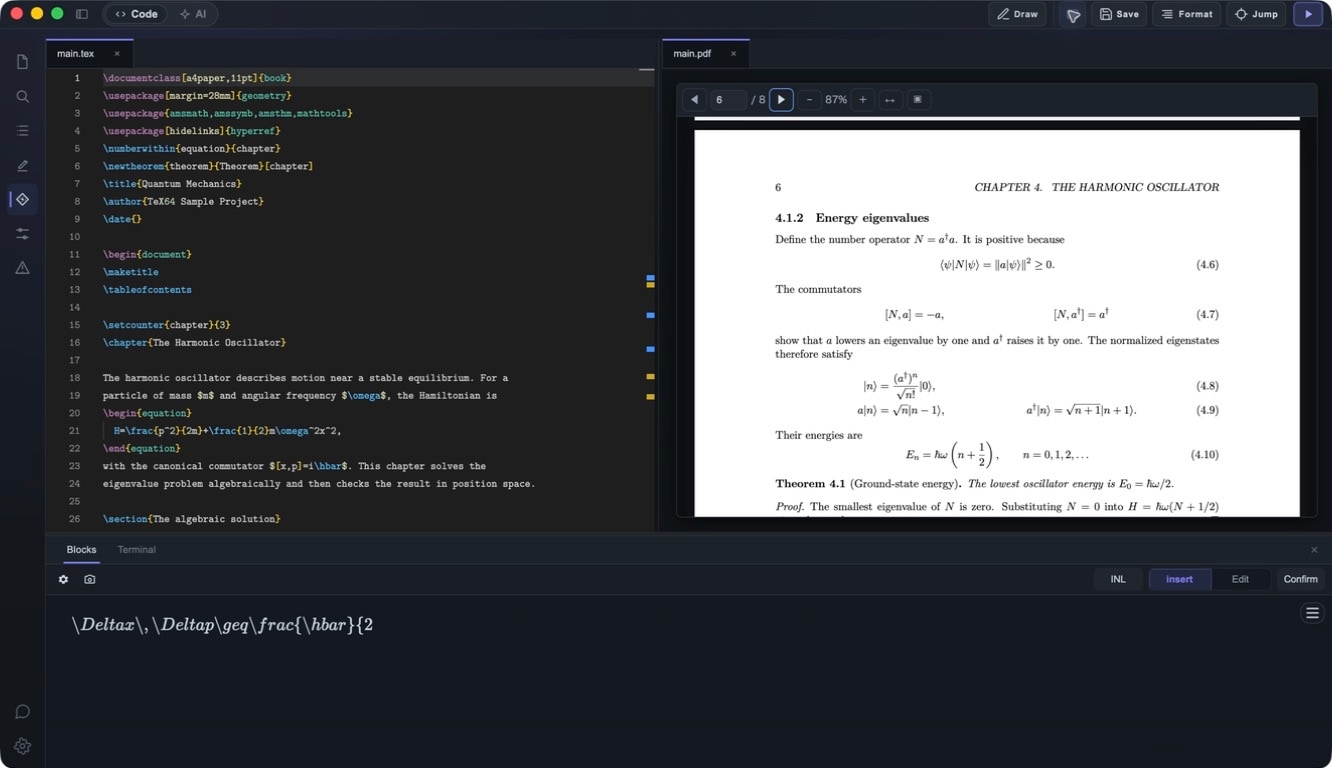
Blocks / OCR
Übersicht
TeX64 hat zwei zentrale Funktionen: Blocks (visueller Formel-Editor) und OCR (Bild-zu-LaTeX-Konvertierung). Bearbeiten Sie Formeln visuell als Blöcke und generieren Sie LaTeX automatisch aus Screenshots. Erstellen Sie anspruchsvolle Mathematik-Dokumente, ohne LaTeX-Syntax auswendig zu lernen.
Blocks (visueller Mathematik-Editor)
Was sind Blocks?
Blocks ist eine TeX64-Funktion zur visuellen Bearbeitung von LaTeX-Mathematik-Umgebungen (equation, align, gather usw.) mit MathLive, einem interaktiven Gleichungsbaukasten. TeX64 erkennt Mathematik-Umgebungen automatisch und startet Blocks. Wählen Sie Symbole und Strukturen aus einer Palette und sehen Sie die gerenderte Vorschau in Echtzeit. Der generierte LaTeX-Code wird automatisch in Ihre Quelle eingefügt.
So öffnen Sie Blocks
- Setzen Sie den Cursor in eine Mathematik-Umgebung im Editor, klicken Sie mit der rechten Maustaste und wählen Sie „Edit in Block"
- Wählen Sie im Menü: Math > Block Editor
- Tastenkürzel: Cmd+Shift+E
Unterstützte Mathematik-Umgebungen
equation / equation*align / align*gather / gather*multline / multline*splitcasesmatrix / pmatrix / bmatrix / vmatrix- Inline-Mathematik ($...$, \(...\))
Symbol-Palette
Beim Öffnen des Block Editors zeigt MathLive eine Symbol-Palette mit diesen Kategorien:
- Griechische Buchstaben (α, β, γ, δ, ε, ...)
- Operatoren (+, -, ×, ÷, ±, ∓, ...)
- Relationen (=, ≠, <, >, ≤, ≥, ≈, ∼, ...)
- Pfeile (→, ←, ↔, ⇒, ⇐, ⇔, ...)
- Mengen-Symbole (∈, ∉, ⊂, ⊃, ∩, ∪, ...)
- Strukturen (Brüche, Wurzeln, Hoch-, Tiefstellungen, Matrizen, Integrale, Summen, Grenzwerte)
- Akzente (hat, bar, vec, dot, tilde, ...)
Echtzeit-Vorschau
Während der Eingabe sehen Sie die gerenderte Gleichung in Echtzeit. Bauen Sie Formeln durch Auswahl aus der Palette, ohne LaTeX-Syntax auswendig zu lernen. Bei Fertigstellung wird der LaTeX-Code automatisch in Ihre Quelle eingefügt.
OCR (Bild zu LaTeX)
Was ist OCR?
OCR konvertiert Mathematik-Formeln aus Screenshots, handschriftlichen Notizen, PDFs und anderen Bildern direkt in LaTeX-Code. Angetrieben von Cloud-basierter KI für hochpräzise Konvertierung.
So verwenden Sie OCR
- Wählen Sie im Menü: Math > OCR
- Wählen Sie einen Bildschirmaufnahme-Bereich (beliebigen Bereich des Bildschirms zuschneiden)
- Die KI analysiert das Bild und generiert LaTeX-Code
- Die Ergebnisse werden direkt in den Editor eingefügt
Unterstützte Eingabeformate
- Handschriftliche Formeln (Notizen, Whiteboards)
- Formeln in PDFs
- Mathematik-Formel-Screenshots von Webseiten
- Fotos von Formeln aus Lehrbüchern oder Papers
Voraussetzungen
- Internetverbindung erforderlich (Cloud-KI-Verarbeitung)
- TeX64 Basic oder höherer Plan (KI-Funktion)
- macOS-Bildschirmaufnahme-Berechtigung (kann für Bildschirmaufnahme erforderlich sein)
Einrichtung: Systemeinstellungen > Datenschutz und Sicherheit > Bildschirmaufnahme > TeX64 aktivieren
Tipps für bessere OCR-Ergebnisse
- Bilder mit hohem Kontrast (dunkler Text auf hellem Hintergrund) sind am genauesten
- Zuschneiden auf die Gleichung allein verbessert die Genauigkeit
- Bei handschriftlichen Formeln so sauber wie möglich schreiben
- Komplexe Formeln können für bessere Genauigkeit aufgeteilt und separat verarbeitet werden
- Ergebnisse vor der Verwendung immer überprüfen und korrigieren
Blocks vs. OCR
- Blocks: Verwenden, wenn neue Formeln von Grund auf erstellt werden oder LaTeX-Syntax unbekannt ist
- OCR: Verwenden, wenn handschriftliche oder bestehende PDF-Formeln digitalisiert werden sollen
Weitere Informationen finden Sie in der Dokumentation oder im Support .