PDF & SyncTeX

Überblick

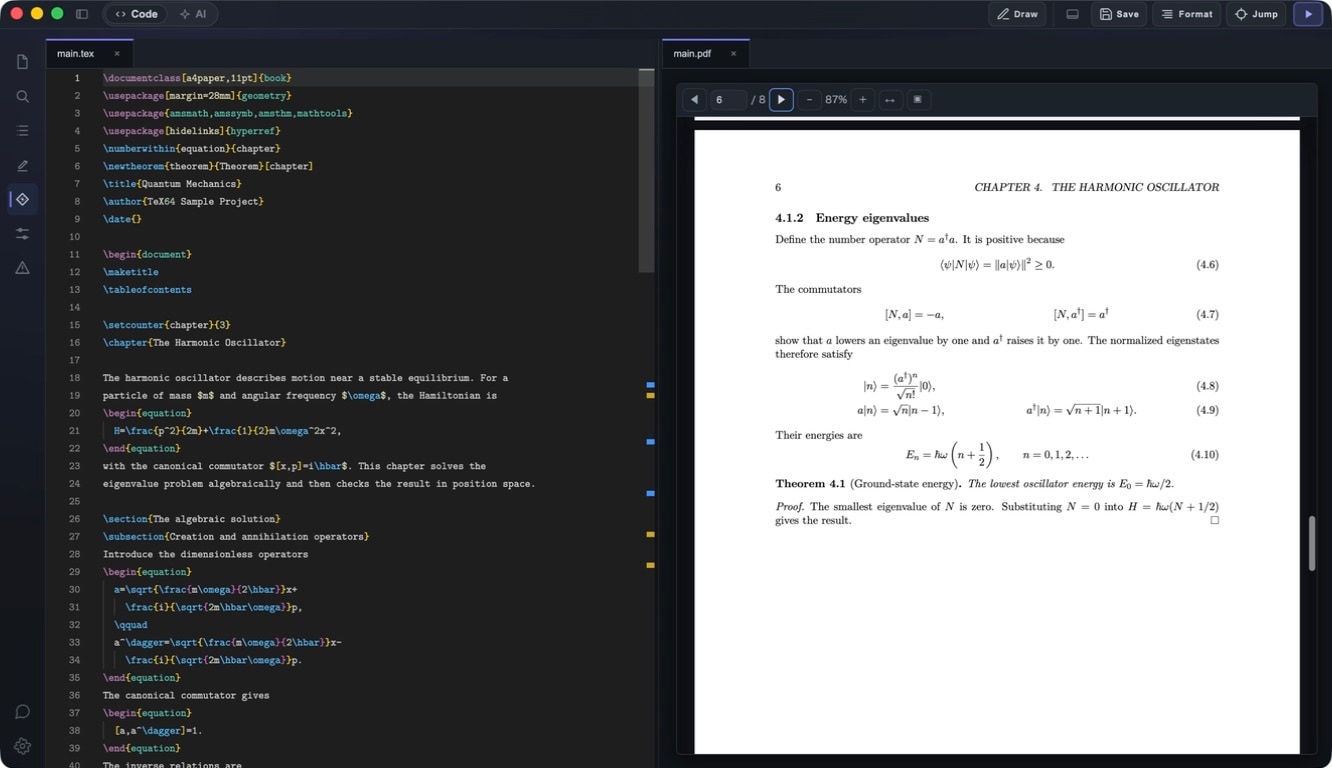
TeX64 bietet eine integrierte PDF-Vorschau mit bidirektionaler SyncTeX-Navigation. Die PDF-Vorschau wird nach einem erfolgreichen Build über die Symbolleiste aktualisiert, während SyncTeX die Navigation zwischen Quelle und PDF verbindet.

Mit SyncTeX sehen Sie sofort, wo Ihre Cursorposition im Quellcode dem PDF entspricht – und umgekehrt: Klicken Sie auf das PDF, um direkt zur Quelle zu springen. Wählen Sie aus mehreren Ansichtsmodi den passenden für Ihren Workflow.

Plattformhinweis: TeX64 wird derzeit für macOS (Apple Silicon und Intel) ausgeliefert. Versionen für Windows und Linux sind geplant, aber noch nicht verfügbar. Die folgenden Tastenkürzel sind daher zuerst mit den macOS-Tasten angegeben. Wo eine Windows/Linux-Entsprechung genannt wird, gilt sie, sobald diese Versionen erscheinen.

PDF-Vorschaumodi

TeX64 aktualisiert das PDF nach einem erfolgreichen manuellen Build über die Symbolleiste. Wählen Sie den Anzeigemodus, der am besten zu Ihrer Projektgröße und Monitorkonfiguration passt.

Integrierter Viewer (selbes Fenster)

Das PDF aktualisiert sich nach einem erfolgreichen manuellen Build über die Symbolleiste. Editor und PDF werden im selben Fenster integriert angezeigt. Dieser Modus ist ideal für Single-Monitor-Umgebungen oder kompakte Setups. Die PDF-Vorschau kann direkt unter oder neben dem Editor positioniert werden, was bei häufigem Wechseln praktisch ist.

Geteilte Ansicht (vertikal/horizontal)

Zeigen Sie Editor und PDF nebeneinander (vertikale Teilung) oder übereinander (horizontale Teilung) an. Wechseln Sie auf macOS mit Cmd+\ zwischen den Modi (Strg+\ unter Windows/Linux, sobald diese Versionen erscheinen).

Auf Breitbildmonitoren platzieren Sie den Editor links und die PDF-Vorschau rechts, um Quelle und Ausgabe gleichzeitig effizient zu prüfen. Bei größeren Schriftgraden oder Zoomstufen bietet der horizontale Teilungsmodus eine bessere Lesbarkeit.

Abgekoppelter Modus (separates Fenster)

Koppeln Sie den PDF-Viewer in ein unabhängiges Fenster ab, das sich in einem eigenen Bereich öffnet. Dieser Modus ist besonders leistungsfähig bei Multi-Monitor-Setups. Zeigen Sie TeX64 auf Ihrem Hauptmonitor an, während Sie das PDF auf einem zweiten Monitor im Vollbild für eine präsentationsgerechte Begutachtung und größere Blickwinkel anzeigen.

Verhalten bei fehlgeschlagenem Build

Wenn ein Build fehlschlägt, behält TeX64 das zuletzt erfolgreich erzeugte PDF. Beschädigte oder teilweise gerenderte PDF-Dateien werden nie angezeigt. So können Sie die letzte funktionierende Version während der Fehlerbehebung als Referenz nutzen.

PDF-Viewer-Steuerung

Der PDF-Viewer von TeX64 unterstützt Standard-Navigationsvorgänge.

Zoom-Steuerung

  • Hineinzoomen: Verwenden Sie Cmd+= (Mac) oder Strg+= (Windows/Linux) zum Hineinzoomen.
  • Herauszoomen: Verwenden Sie Cmd+- (Mac) oder Strg+- (Windows/Linux) zum Herauszoomen.
  • Zoom zurücksetzen: Verwenden Sie Cmd+0 (Mac) oder Strg+0 (Windows/Linux), um den Zoom auf den Standard zurückzusetzen.
  • Zoomen ist auch über Mausrad, Trackpad oder Pinch-Gesten möglich.

Scroll-Navigation

  • Scrollen Sie durch das PDF, um beliebige Inhalte zu sehen. Navigieren Sie mit Pfeiltasten, Scrollrad oder Trackpad.
  • Drücken Sie die Leertaste oder Bild ab, um zur nächsten Seite zu gelangen, Umschalt+Leertaste oder Bild auf für die vorherige Seite.

Seitennavigation

  • Pos 1/Ende: Springt zur ersten oder letzten Seite des Dokuments.
  • Klicken Sie auf die Seitenanzeige oben im PDF-Viewer, um direkt zu einer bestimmten Seite zu springen.

PDF-Aktualisierung

TeX64 kompiliert in der aktuellen Version nicht automatisch während der Eingabe. Starten Sie den Build manuell über die Symbolleiste; nach Erfolg wird das PDF aktualisiert.

Bei erfolgreichem Build

Wenn der Build erfolgreich abgeschlossen ist, lädt TeX64 das PDF automatisch neu, um den aktuellen Inhalt anzuzeigen. Standardmäßig springt die Scrollposition an den Dokumentanfang zurück.

Erhalt der Scrollposition

TeX64 versucht, die Scrollposition beim PDF-Update beizubehalten. Bei geringfügigen Änderungen sehen Sie weiterhin denselben Abschnitt. Bei größeren Änderungen, die die Dokumentstruktur verändern, kann die Scrollposition zurückgesetzt werden.

Erhalt bei fehlgeschlagenem Build

Wenn der Build fehlschlägt, wird weiterhin das zuvor erfolgreiche PDF angezeigt. Sie können Fehlermeldungen prüfen und Korrekturen vornehmen, bevor Sie erneut bauen.

Forward SyncTeX (Quelle → PDF)

Forward SyncTeX zeigt die PDF-Stelle zur aktuellen Cursorposition, wenn Sie Jump verwenden oder SyncTeX at Build Time aktiv ist und der Build erfolgreich war.

Hervorhebung der Cursorposition

Nach einer Jump-Aktion hebt TeX64 den entsprechenden Bereich im PDF hervor oder zeigt einen visuellen Indikator. So sehen Sie, wo Text, Absätze, Abschnitte und Abbildungen in der zuletzt gebauten Ausgabe erscheinen.

Explizite Jump-Aktualisierung

Klicken Sie auf Jump, um Forward SyncTeX von der aktuellen Cursorposition auszuführen. Wenn SyncTeX at Build Time aktiv ist, springt TeX64 auch nach einem erfolgreichen Build. Das Bewegen des Cursors allein baut oder aktualisiert das PDF nicht.

Visueller Indikator

Im PDF erscheint eine visuelle Markierung – etwa ein Rechteck, eine Hintergrundfarbe oder ein Symbol – die den Bereich Ihrer aktuellen Cursorposition kennzeichnet. So ist auch in komplexen Dokumenten klar, welcher Quellcode-Teil welcher Stelle im PDF entspricht.

Reverse SyncTeX (PDF → Quelle)

Mit Reverse SyncTeX klicken Sie auf das PDF, um direkt zur entsprechenden Zeile in Ihrem Quellcode zu springen. Beim Lesen des PDFs können Sie sofort zur Quelle wechseln, wenn Sie etwas ändern möchten.

Cmd+Klick zum Springen

  • Mac: Halten Sie Cmd gedrückt und klicken Sie auf Text oder Elemente im PDF.
  • Windows/Linux (geplant): Sobald diese Versionen erscheinen, halten Sie Strg gedrückt und klicken Sie auf Text oder Elemente im PDF.

Sofortige Navigation

Beim Klicken holt TeX64 den Editor in den Vordergrund und springt automatisch mit dem Cursor zur entsprechenden Quellzeile. Die Zeilennummer wird hervorgehoben, und der Cursor wird an den Zeilenanfang gesetzt. Bei Blöcken über mehrere Zeilen (z. B. Absätze oder figure-Umgebungen) springen Sie an den Blockanfang.

Verhalten in Mehrdateienprojekten

Reverse SyncTeX ist in Mehrdateienprojekten besonders mächtig. Klicken Sie auf Elemente aus Dateien, die über \input oder \include eingebunden sind, öffnet sich automatisch die richtige externe Datei und springt zur entsprechenden Zeile. Genauigkeit ist unabhängig von der Projektstruktur gewährleistet.

Präzise Positionierung

Die Sprunggenauigkeit hängt von der Granularität der Informationen ab, die TeX64 aus der SyncTeX-Datei liest. Typischerweise springen Sie mit Absatzgenauigkeit zur richtigen Zeile, manche LaTeX-Pakete können jedoch zu gröberer Präzision (z. B. Seitenebene) führen.

Unterstützung von Mehrdateienprojekten

SyncTeX funktioniert vollständig in mit \input und \include aufgeteilten Mehrdateien-LaTeX-Projekten. Eine korrekte Hauptdatei-Konfiguration und exakte Pfade sind entscheidend.

\input und \include verstehen

  • \input: Bindet die angegebene Datei direkt an der aktuellen Stelle ohne Seitenumbruch ein.
  • \include: Bindet die angegebene Datei beginnend auf einer neuen Seite ein. Kann mit \excludeonly einzeln ausgeschlossen werden.

Beide Methoden werden von SyncTeX vollständig unterstützt, das die Korrespondenz zwischen Dateien exakt verfolgt und bidirektionale Navigation ermöglicht.

Bedeutung der Hauptdatei

TeX64 versucht automatisch, die Hauptdatei Ihres Projekts (die Datei, die \begin{document} enthält) zu erkennen. Bei mehreren LaTeX-Dateien müssen Sie unter Umständen explizit angeben, welche als Hauptdatei behandelt werden soll.

Ist die Hauptdatei nicht korrekt gesetzt, funktioniert SyncTeX nicht. Stellen Sie sie über das Menü („Set Root File") oder in den Projekteinstellungen ein.

Datei-übergreifende Sprünge

Sowohl Forward- als auch Reverse-SyncTeX funktionieren nahtlos über mehrere Dateien hinweg. Unabhängig davon, welche Datei im Editor aktiv ist, spiegelt sich Ihre Cursorposition exakt an der entsprechenden PDF-Stelle wider. Ebenso öffnet sich beim Sprung aus dem PDF automatisch die richtige zugehörige Datei.

SyncTeX-Voraussetzungen

SyncTeX benötigt mehrere Komponenten, um ordnungsgemäß zu funktionieren.

synctex-Binary

  • Das Kommandozeilen-Tool synctex muss installiert sein.
  • Wenn MacTeX installiert ist, ist synctex automatisch enthalten.
  • TeX-Live-Installationen enthalten ebenfalls synctex.
  • Installation überprüfen: Führen Sie „which synctex" im Terminal aus. Wird ein Pfad angezeigt, ist synctex installiert.

Erzeugung der .synctex.gz-Datei

  • latexmk muss während der Kompilierung automatisch .synctex.gz-Dateien erzeugen.
  • Der Build-Prozess von TeX64 aktiviert die Erzeugung von .synctex.gz standardmäßig.
  • Prüfen Sie nach einem erfolgreichen Build, ob eine .synctex.gz-Datei in Ihrem Projektverzeichnis vorhanden ist.

latexmk-Konfiguration

  • Konfigurieren Sie die SyncTeX-Erzeugungsoptionen in Ihrer .latexmkrc- oder latexmkrc-Datei.
  • Empfohlen: $pdf_mode = 1; (pdflatex) oder $pdf_mode = 4; (lualatex/xelatex)

Umgebungsprüfung in TeX64

Unter Einstellungen > Umgebung in TeX64 können Sie Ihre verfügbare TeX-Umgebung prüfen. Ein grünes Häkchen (✓) zeigt an, dass synctex korrekt installiert ist.

PDF-Textsuche

Sie können Text im PDF-Viewer suchen. Öffnen Sie das Suchfeld mit Cmd+F (Mac) oder Strg+F (Windows/Linux).

Suchfunktionen

  • Geben Sie einen Suchbegriff ein, um alle Treffer im PDF automatisch hervorzuheben.
  • Ergebnisse durchgehen: Navigieren Sie mit den Pfeiltasten nach oben/unten oder Enter zum nächsten/vorherigen Treffer.
  • Trefferanzahl: Das Suchfeld zeigt die Gesamtzahl der gefundenen Treffer an.

PDF-Anmerkungen und Bearbeitung

Der PDF-Viewer von TeX64 ist eine schreibgeschützte Vorschau. Er unterstützt keine Anmerkungen, Hervorhebungen oder Handschrift direkt im PDF.

Wenn Sie dem PDF Anmerkungen hinzufügen müssen, verwenden Sie eine separate PDF-Editor-Anwendung wie Preview.app, Adobe Acrobat oder PDFExpert. Der PDF-Viewer von TeX64 ist auf schnelle Vorschau für Begutachtung, Referenz und Navigation optimiert.

Manueller Vorschau-Workflow

TeX64 bietet in der aktuellen Version kein Live-Auto-Build. Kompilieren Sie manuell über die Symbolleiste; danach wird die PDF-Vorschau nach erfolgreichem Build aktualisiert.

Manueller Vorschau-Workflow

  1. Öffnen Sie eine LaTeX-Datei in TeX64 und bearbeiten Sie den Code im Editor.
  2. Speichern Sie die Datei (Cmd+S / Strg+S).
  3. Klicken Sie in der Symbolleiste auf Build, um latexmk auszuführen.
  4. Nach einem erfolgreichen Build lädt die PDF-Vorschau die neueste Ausgabe.
  5. Verwenden Sie Jump für SyncTeX von Quelle zu PDF oder Cmd+Klick im PDF für SyncTeX von PDF zu Quelle.

Über Auto-Build

Im aktuellen TeX64-Build-Menü gibt es keine Auto-Build-Einstellung. Cmd+B ist für die Eingabe von \textbf{} reserviert; manuelle Builds verwenden die Build-Schaltfläche in der Symbolleiste.

Fehlerbehebung

Häufige Probleme bei SyncTeX und PDF-Vorschau und ihre Lösung.

SyncTeX funktioniert nicht

  • Prüfung 1: synctex-Installation: Führen Sie „which synctex" im Terminal aus, um zu prüfen, ob synctex installiert ist. Erscheint keine Ausgabe, installieren Sie Ihre TeX-Umgebung erneut.
  • Prüfung 2: TeX64-Umgebungsprüfung: Prüfen Sie in TeX64 unter Einstellungen > Umgebung, ob ein grünes Häkchen angezeigt wird.
  • Prüfung 3: Hauptdatei-Einstellung: Stellen Sie bei Mehrdateienprojekten sicher, dass die Hauptdatei korrekt gesetzt ist.

.synctex.gz nicht gefunden

  • Bauen Sie Ihr Projekt über die Build-Schaltfläche in der Symbolleiste neu.
  • Prüfen Sie nach einem erfolgreichen Build, ob .synctex.gz im Projektverzeichnis vorhanden ist.
  • Wenn die Datei nicht erzeugt wird, überprüfen Sie Ihre latexmk-Konfiguration.

Ungenaue Sprünge

  • Einige LaTeX-Pakete (tikz, pgfplot usw.) können das Quellmapping beeinträchtigen.
  • Starker Makrogebrauch kann das Quell-zu-Ausgabe-Mapping verkomplizieren und die Sprunggenauigkeit verringern.
  • In solchen Fällen verwenden Sie sowohl Forward- als auch Reverse-SyncTeX-Interaktionen, um die ungefähre Position zu identifizieren.

Probleme in Mehrdateienprojekten

  • Hauptdatei nicht gesetzt: Wählen Sie über das TeX64-Menü „Set Root File" und wählen Sie die Hauptdatei mit \begin{document}.
  • Pfadangabefehler: Prüfen Sie, ob die Pfade in \input- und \include-Befehlen korrekt sind. Bei relativen Pfaden achten Sie darauf, dass sie relativ zur Hauptdatei stimmen.
  • Wenn externe Dateien nicht geöffnet werden, prüfen Sie die Pfadtrennzeichen (Schrägstrich auf Mac, Backslash auf Windows).

PDF aktualisiert nicht

  • Prüfen Sie das Build-Ausgabepanel auf Fehler. Schlägt der Build fehl, wird das PDF nicht aktualisiert.
  • Speichern Sie die Quelle und starten Sie dann einen manuellen Build über die Build-Schaltfläche in der Symbolleiste.
  • Wenn der Build erfolgreich ist, das PDF sich aber nicht aktualisiert, starten Sie TeX64 neu.

Allgemeine Lösungen

  • Projekt neu bauen: Verwenden Sie „Clean Build" oder „Rebuild" im Menü.
  • TeX64 neu starten: Schließen Sie die Anwendung und öffnen Sie sie erneut.
  • TeX-Umgebung prüfen: Überprüfen Sie den TeX/LaTeX-Installationsstatus unter Einstellungen > Umgebung.

Performance-Optimierung

Für große PDF-Dokumente oder ressourcenintensive LaTeX-Dateien kann TeX64 für bessere Performance optimiert werden.

Große PDFs verarbeiten

  • TeX64 verwendet eine seitenweise Rendering-Strategie, um große PDFs effizient zu handhaben.
  • Nur sichtbare Seiten werden gerendert: Seiten außerhalb des Bildschirms werden nicht in den Speicher geladen.
  • Lazy Loading: Das Rendering schreitet voran, während Sie durch die Seiten scrollen.

Rendering-Optimierung

  • GPU-Beschleunigung: Auf unterstützten Systemen wird die GPU zur Beschleunigung des Renderings genutzt.
  • Caching: Bereits gerenderte Seiten werden zwischengespeichert, was die Navigation beschleunigt.
  • Adaptive Qualität: Die Rendering-Qualität passt sich automatisch an Zoomstufe und Speichernutzung an.

Kompilierungszeit reduzieren

  • Inkrementelle Kompilierung: latexmk kompiliert nur das Notwendige neu.
  • Entwurfsmodus: Verwenden Sie den draft-Modus in den \documentclass-Optionen, um die Bildverarbeitung zu vereinfachen.
  • Ungenutzte Pakete entfernen: Das Entfernen ungenutzter \usepackage-Befehle reduziert die Kompilierungszeit.

Wenn Sie Fragen haben oder Support benötigen, besuchen Sie die Support-Seite.