Schnellstart
Überblick
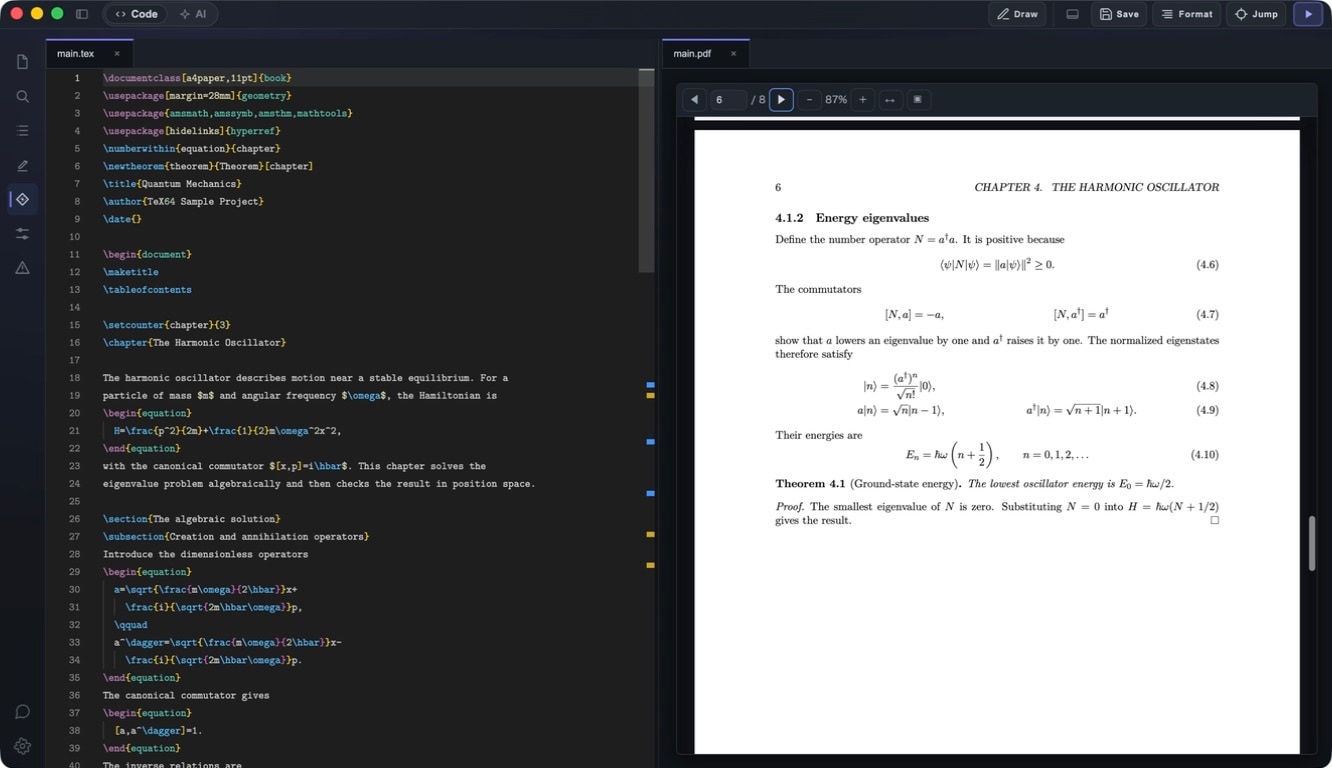
TeX64 ist ein macOS-exklusiver, lokal arbeitender LaTeX-Editor. Öffnen Sie einen Workspace-Ordner, bearbeiten Sie .tex-Dateien, bauen Sie mit einem Klick und sehen Sie das PDF in einer integrierten Vorschau. Native Unterstützung für Apple Silicon (M1/M2/M3/M4) und Intel. Funktioniert vollständig offline – außer für KI-Funktionen.
Voraussetzungen
- macOS 12 (Monterey) oder neuer
- Apple Silicon (M1/M2/M3/M4) oder Intel-Mac
- TeX-Umgebung: MacTeX empfohlen (benötigt latexmk, lualatex, latexindent, synctex)
- Etwa 150 MB freier Speicherplatz
TeX64 installieren
- DMG von /download laden (Apple Silicon oder Intel wählen)
- DMG öffnen, TeX64.app in den Programme-Ordner ziehen
- Erster Start: Es kann eine Gatekeeper-Warnung erscheinen. Mit Control+Klick „Öffnen" auswählen.
- Architektur prüfen: `uname -p` im Terminal ausführen (arm = Apple Silicon, i386 = Intel)
TeX-Umgebung installieren
Um alle Funktionen von TeX64 zu nutzen, installieren Sie eine TeX-Live-Distribution. MacTeX wird empfohlen.
- MacTeX (empfohlen)Volles TeX Live + GUI-Tools, ~4 GB
- BasicTeXMinimales Setup, ~100 MB. Zusätzliche Pakete bei Bedarf mit `sudo tlmgr install` installieren.
Ausführlicher Leitfaden zur TeX-Distribution →
Einstieg in 7 Schritten
- TeX64 starten
- File > Open Workspace (oder einen Ordner auf die App ziehen)
- Die Haupt-.tex-Datei im Dateibaum auswählen (TeX64 erkennt sie automatisch)
- Klicken Sie auf die Build-Schaltfläche (Wiedergabesymbol) in der Symbolleiste
- Das PDF erscheint in der integrierten Vorschau
- Quelltext bearbeiten → Build-Schaltfläche klicken → PDF aktualisiert sich automatisch
- Cmd+Klick im PDF, um zum Quelltext zu springen (Reverse SyncTeX)
Editor-Funktionen
- Dateibaum: einklappbare Verzeichnisansicht Ihres Workspaces
- Tab-Bearbeitung: mehrere Dateien gleichzeitig öffnen und wechseln
- Geteilte Ansicht: Editor und PDF nebeneinander oder übereinander darstellen
- Separates PDF-Fenster: PDF-Vorschau in einem eigenen Fenster für Mehrmonitor-Setups
- Outline-Ansicht: automatisch erzeugt aus Kapiteln, Abschnitten, Abbildungen, Labels, Zitationen und TODOs. Klick zum Springen
- Projektsuche: Volltextsuche über den gesamten Workspace (mit ripgrep)
- Umbenennen-Unterstützung: Unterstützung beim Umbenennen von Dateien und Labels im gesamten Projekt
Build-System
- Build per Klick aus der Symbolleiste
- Verwendet intern latexmk (inkrementelle Builds – ab dem zweiten Lauf deutlich schneller)
- Build-Ausgabefenster zeigt Fortschritt, Warnungen und Fehler. Klick auf einen Fehler springt zur Zeile
- PDF aktualisiert sich automatisch bei erfolgreichem Build (behält das letzte gute PDF, wenn der Build fehlschlägt)
- Auswahl der Hauptdatei: automatisch erkennen oder manuell festlegen
- Build-Profile: mehrere Kompilierungsziele konfigurierbar
Tastaturkürzel
- Cmd+B — \textbf{} einfügen oder umschließen
- Cmd+, — Einstellungen öffnen
- Cmd+Klick (im PDF) — Zum Quelltext springen (Reverse SyncTeX)
- Cmd+Shift+E — Block-Editor öffnen
Ihre Umgebung prüfen
Um zu prüfen, ob TeX64 alle erforderlichen Tools gefunden hat, öffnen Sie Einstellungen > Umgebung.
- Geprüfte Tools: lualatex, latexmk, latexindent, synctex
- ✅ Grünes Häkchen = gefunden
- ❌ Rot = fehlt
- Falls etwas fehlt: MacTeX installieren oder einzelne Pakete mit `tlmgr` nachinstallieren
Nächste Schritte
Entdecken Sie diese Leitfäden, um das volle Potenzial von TeX64 auszuschöpfen:
- TeX-Distribution-Leitfaden — MacTeX einrichten und konfigurieren
- PDF und SyncTeX — Mit synchronisierter PDF-Navigation arbeiten
- Block-Editor und OCR — LaTeX aus Bildern generieren
- AI Axiom — KI-gestütztes LaTeX-Bearbeiten
- Fehlerbehebung — Häufige Probleme und Lösungen
- Support — Hilfe erhalten