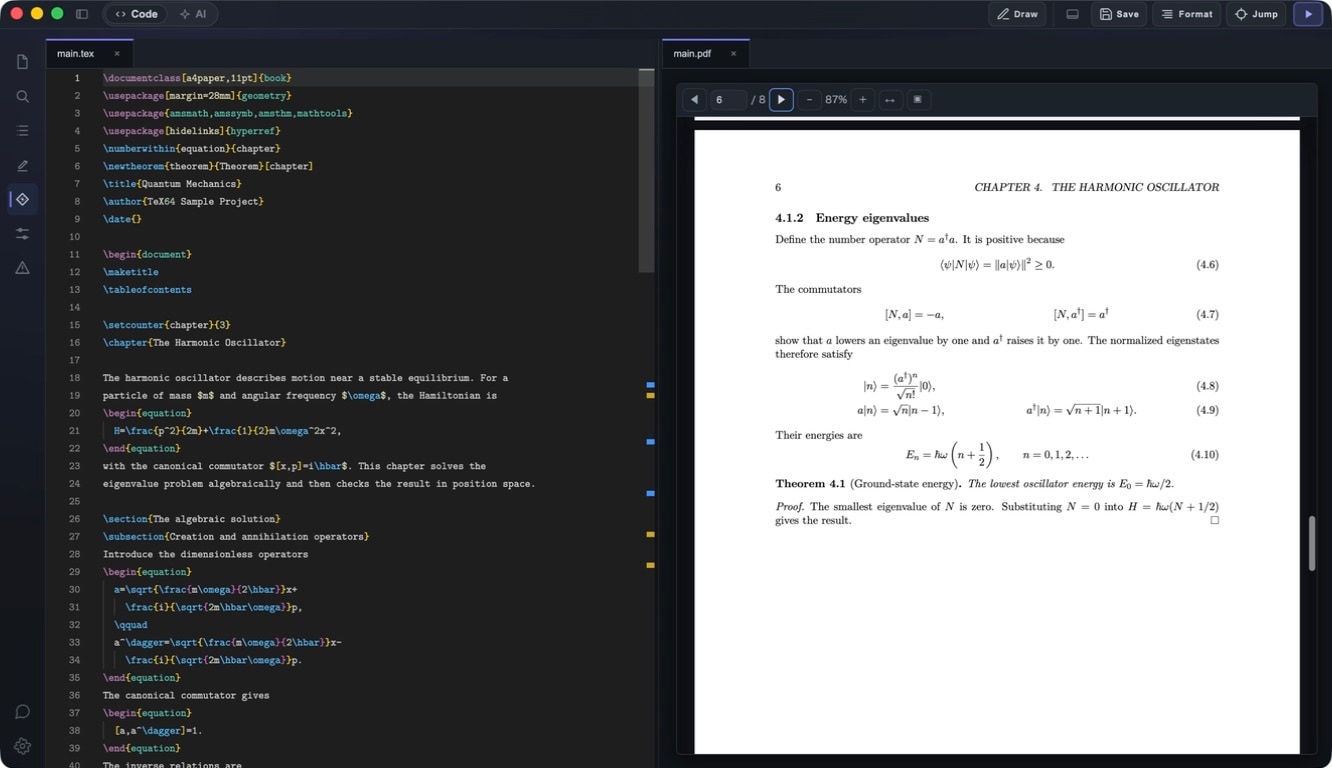
Editor & Arbeitsbereich
Der Editor von TeX64 bietet eine leistungsstarke Arbeitsumgebung, die für die effiziente Verwaltung und Bearbeitung von LaTeX-Projekten konzipiert ist. Mit gleichzeitiger Bearbeitung mehrerer Dateien, projektweiter Suche, intuitiver Navigation und Unterstützung mehrerer Monitore ermöglicht er ein professionelles Schreiberlebnis.
Dateibaum
Das Dateibaum-Panel zeigt alle Dateien und Verzeichnisse Ihres Arbeitsbereichs in einer hierarchischen Struktur. Sie greifen schnell auf jede Datei in Ihrem Projekt zu.
Verwendung
- Klicken Sie auf einen Dateinamen, um ihn im Editor zu öffnen
- Klicken Sie auf Verzeichnisse, um sie ein- oder auszublenden
- Ziehen Sie Dateien per Drag & Drop in den Tab-Bereich, um sie zu öffnen
- Rechtsklick zeigt das Kontextmenü (Löschen, Umbenennen usw.)
Tabs
Das Tab-System ermöglicht es Ihnen, mehrere Dateien gleichzeitig geöffnet zu halten und sofort zwischen ihnen zu wechseln. Jedes Tab steht für eine geöffnete Datei; klicken Sie auf ein Tab, um zu ihm zu wechseln.
Verwendung
- Klicken Sie auf ein Tab, um zwischen geöffneten Dateien zu wechseln
- Klicken Sie auf die Schaltfläche „✕" auf einem Tab, um diese Datei zu schließen
- Ziehen Sie Tabs, um ihre Reihenfolge zu ändern
- Das Aussehen eines Tabs zeigt den Dateistatus an (nicht gespeicherte Änderungen werden hervorgehoben)
Geteilte Ansicht
Mit der geteilten Ansicht teilen Sie den Editor vertikal oder horizontal, um zwei Dateien nebeneinander anzuzeigen und zu bearbeiten. Ideal, um gleichzeitig an verschiedenen Abschnitten zu arbeiten oder Referenzmaterial mit Ihrer Hauptdatei zu vergleichen.
Verwendung
- Wählen Sie „Split Vertically" oder „Split Horizontally" im Editor-Menü
- Öffnen Sie in jeder Ansicht eine andere Datei
- Ziehen Sie die Trennlinie zwischen den Bereichen, um ihre Größe anzupassen
- Wählen Sie „Close Split" im Menü, um die Teilung aufzuheben
Separates PDF-Fenster
Lösen Sie den PDF-Viewer in ein eigenes Fenster, unabhängig vom Haupteditor. Bei Multi-Monitor-Setups zeigen Sie den Editor auf einem Monitor und das PDF auf einem anderen an. Das PDF wird nach erfolgreichen Builds aktualisiert und bleibt über SyncTeX mit der Quelle verbunden.
Verwendung
- Klicken Sie auf die Schaltfläche „Detach Window" (meist ein Pfeilsymbol) in der oberen rechten Ecke des PDF-Viewers
- Das PDF öffnet sich in einem neuen, unabhängigen Fenster, das Sie beliebig platzieren können
- Das ausgekoppelte PDF aktualisiert sich nach erfolgreichen Builds
- Schließen Sie das Fenster oder wählen Sie „Reattach PDF", um es ins Hauptfenster zurückzuführen
Gliederungs-Panel
Das Gliederungs-Panel zeigt die Struktur Ihres Dokuments und stellt Kapitel, Abschnitte, Abbildungen, Tabellen, Labels, Zitate und TODOs in einer hierarchischen Ansicht dar. Klicken Sie auf ein Element, um direkt im Editor dorthin zu springen.
Verwendung
- Öffnen Sie das Gliederungs-Panel über die Seitenleiste des Editors
- Durchsuchen Sie das Panel, um die Gesamtstruktur Ihres Dokuments zu erfassen
- Klicken Sie auf ein Element, um zu dieser Stelle im Editor zu springen
- Klappen Sie Abschnitte ein oder aus, um sich auf bestimmte Ebenen zu konzentrieren
- Die Gliederung aktualisiert sich automatisch beim Tippen
Projektsuche
Mit der Projektsuche durchsuchen Sie alle Dateien Ihres Arbeitsbereichs. Sie können auch Suchen-und-Ersetzen-Vorgänge dateiübergreifend ausführen, um Definitionen und Befehle in großen Projekten einfach zu aktualisieren.
Verwendung
- Öffnen Sie „Project Search" über das Menü oder die Tastenkombination (z. B. Strg+Umschalt+F)
- Geben Sie Ihren Suchbegriff ein, um alle Treffer in den Dateien mit Zeilennummern zu sehen
- Klicken Sie auf ein Ergebnis, um zu dieser Datei und Stelle zu springen
- Geben Sie den Ersetzungstext ein und klicken Sie auf „Replace All", um ihn im gesamten Projekt zu ersetzen
- Unterstützung für reguläre Ausdrücke (wenn aktiviert)
Beispiel
Um alle Vorkommen von \mycommand in \mynewcommand umzubenennen:
- Geben Sie „\mycommand" in das Suchfeld ein
- Geben Sie „\mynewcommand" in das Ersetzungsfeld ein
- Klicken Sie auf „Replace All", um alle Vorkommen zu aktualisieren
Datei umbenennen
Die Umbenennen-Funktion von TeX64 ändert nicht nur den Dateinamen. Sie aktualisiert automatisch alle Referenzen auf diese Datei in Ihrem gesamten Projekt (\input, \include, \graphicspath usw.). Dadurch bleibt Ihr Projekt nach dem Umbenennen konsistent.
Verwendung
- Rechtsklicken Sie auf die Datei im Dateibaum
- Wählen Sie „Rename" aus dem Kontextmenü
- Geben Sie den neuen Dateinamen ein
- Drücken Sie Enter, um die Datei umzubenennen und alle Referenzen automatisch zu aktualisieren
Beispiel
Wenn Sie chapters/chapter1.tex in chapters/introduction.tex umbenennen, werden alle \input{chapters/chapter1}-Anweisungen automatisch in \input{chapters/introduction} aktualisiert.
Best Practices für den Arbeitsbereich
Dateistruktur organisieren
Teilen Sie Ihr Projekt in Unterordner (chapters/, images/, tables/), um die Übersichtlichkeit und Wartbarkeit im Dateibaum zu verbessern.
Mehrere Dateien gleichzeitig bearbeiten
Nutzen Sie die geteilte Ansicht, um preamble.tex und main.tex nebeneinander zu bearbeiten, und verbessern Sie so Ihren Editier-Workflow.
Multi-Monitor-Setups nutzen
Zeigen Sie das PDF in einem separaten Fenster auf einem anderen Monitor an, um Build-Ergebnisse während des Bearbeitens zu prüfen.
Gliederung für die Struktur nutzen
Halten Sie bei großen Dokumenten das Gliederungs-Panel sichtbar, um den Überblick über die Gesamtstruktur zu behalten.
Mit Projektsuche effizient arbeiten
Nutzen Sie Projektsuche und Ersetzen, um Befehlsdefinitionen und Labels in Ihrem gesamten Projekt effizient zu aktualisieren.